目次
概要

iPhoneカメラのスペック向上に伴い、綺麗な高解像度の写真や動画をたくさん撮影することにより、端末の空き容量を圧迫します。
空き容量を確保するために、本アプリでは撮影した写真・動画をUSBストレージへ簡単に移動することができます。
「差分バックアップ」の機能も搭載しているため、追加した写真・動画だけをバックアップすることもできます。
バックアップした写真・動画は復元することもできるので、機種変更した際の写真・動画の移動にも活用できます。
特徴
つないですぐにバックアップ
iPhoneにUSBストレージを接続し、バックアップを開始するだけ。細かい設定などは不要で、簡単に写真・動画のバックアップを行うことができます。※事前にUSBストレージの登録が必要です。
差分バックアップ
前回バックアップを実施した日時から新しく撮影した写真・動画だけを自動で抽出してバックアップを行います。バックアップを途中で中止した場合でも、中止した位置からバックアップを再開することもできます。
指定日以降のバックアップ
バックアップを開始する日時を指定することができるので、改めてフルバックアップを行うことができます。
一括復元
USBストレージにバックアップした写真・動画はすべてを一括でiPhoneに復元できます。
選択復元
特定の写真・動画のみを復元したい場合は、復元したい写真・動画を選択して復元できます。
ギャラリー・プレビュー
USBストレージにバックアップした写真・動画の一覧やプレビューを表示できます。
編集前後の写真・動画もまるごとバックアップ
写真・動画のすべての情報を可能な限りバックアップするため、編集前のオリジナルデータと編集後のデータの両方を復元することができます。※すべての情報のバックアップ・復元を保証するものではありません。
LivePhoto/バースト写真対応
シャッターを押す前後の映像と一緒に記録する「LivePhoto」や、連続撮影写真「バースト写真(バーストモード)」もバックアップ可能。※編集後のバースト写真はバックアップ・復元されない場合があります。
iCloudダウンロード対応
オリジナルデータがiCloudに保存されている場合も、オリジナルデータを自動的にダウンロードし、USBストレージにバックアップします。※ダウンロードにはインターネット通信が発生します。
Windows/macOSでの写真・動画一覧表示
バックアップしたUSBストレージをWindows/macOSで閲覧する際にも、写真・動画を一覧で表示できるようにデータを保存します。
動作環境・注意事項
動作環境
iOS
iOS/iPadOS 18、26※iOS商標は、米国Ciscoのライセンスに基づき使用されています。
注意事項
・本アプリケーションでは、インターネット通信が発生する場合があります。設定内容およびご契約内容によっては、パケット代が発生することがありますので、ご注意ください。はじめに
1.同意画面
使用許諾・プライバシーポリシーをご確認いただき、同意いただけましたら、「同意してはじめる」をタップします。
2.USBストレージ登録
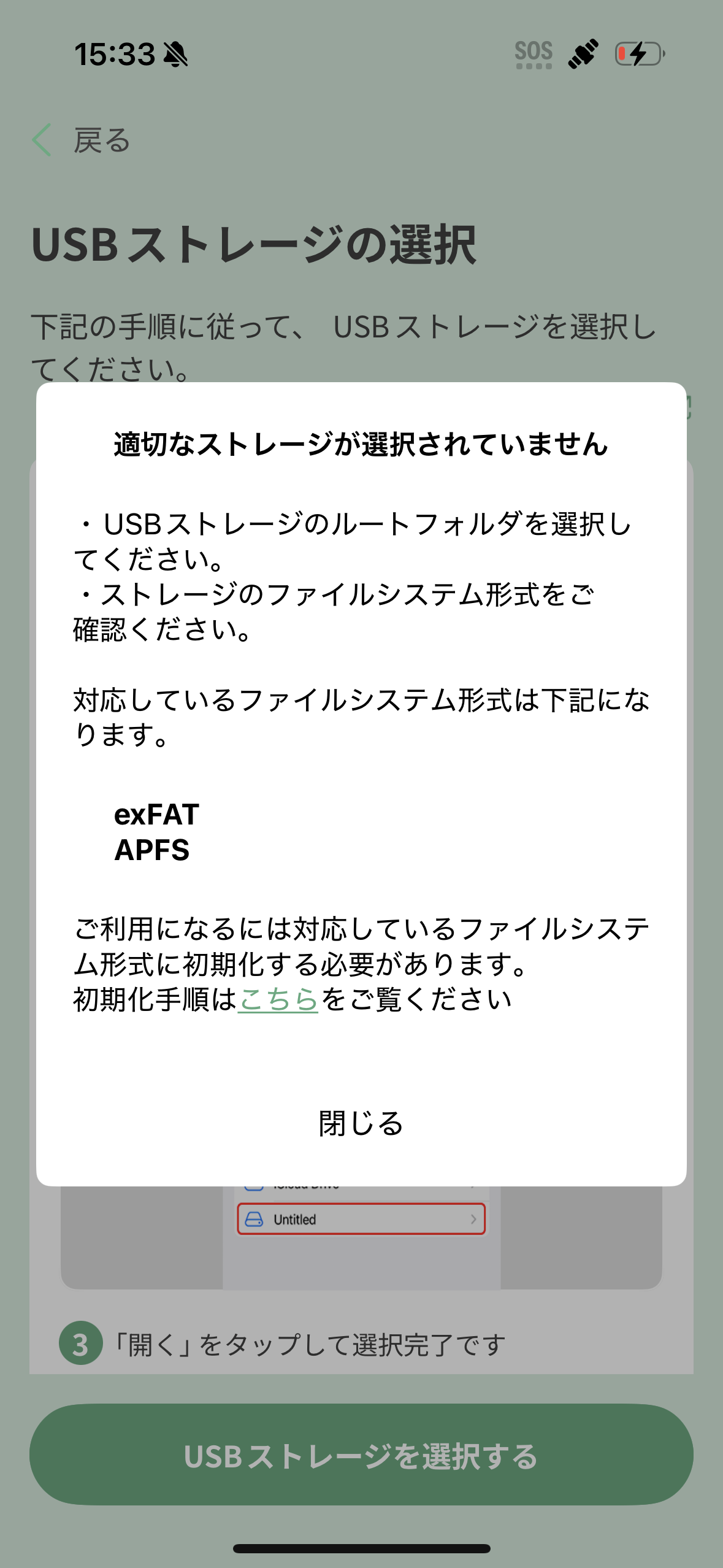
USBストレージをiPhoneに接続し、ホーム画面で[USBストレージを登録する]をタップします。
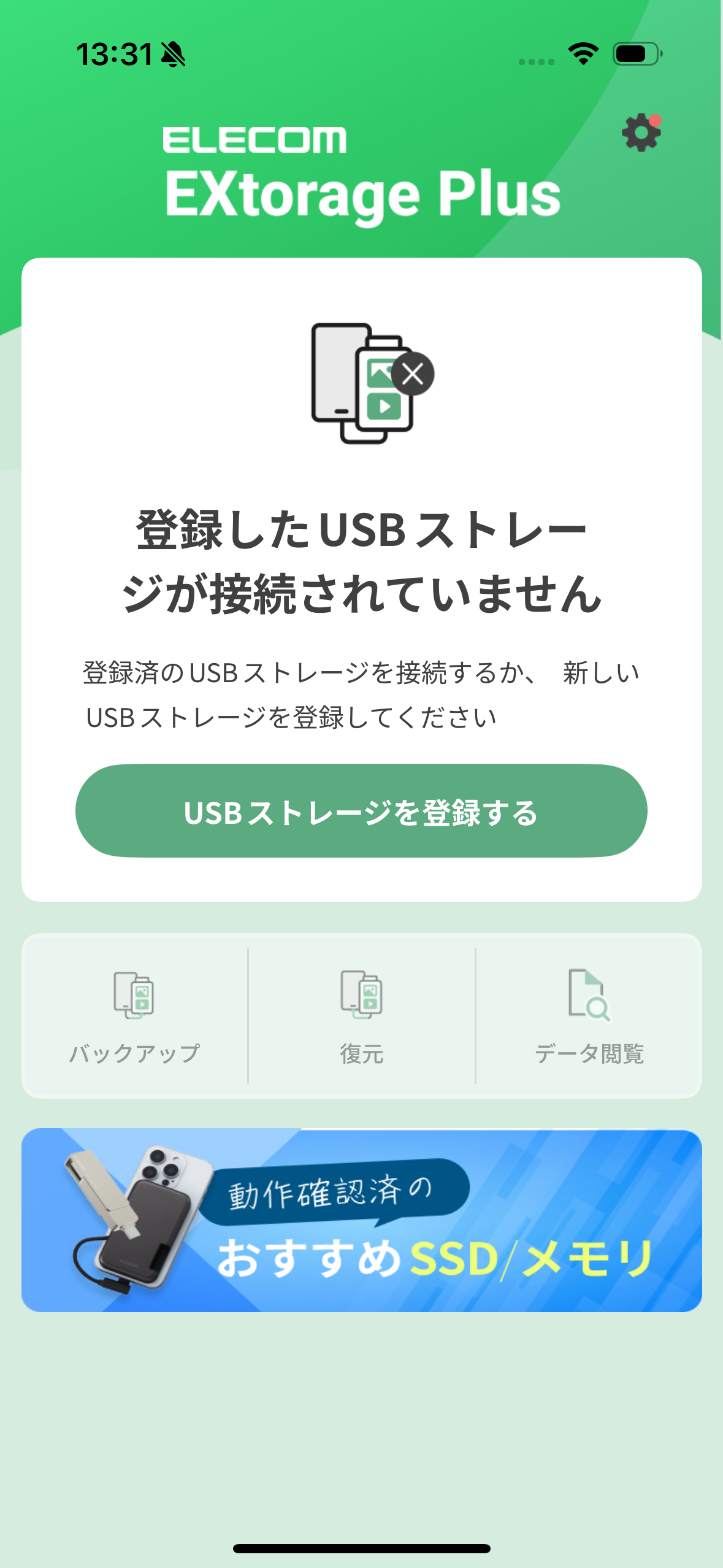
[ご利用上の注意]が表示されますので、内容を確認して[次へ]をタップし、[USBストレージの選択]で[USBストレージを選択する]をタップします。
3.USBストレージの選択
該当のUSBストレージを選択します。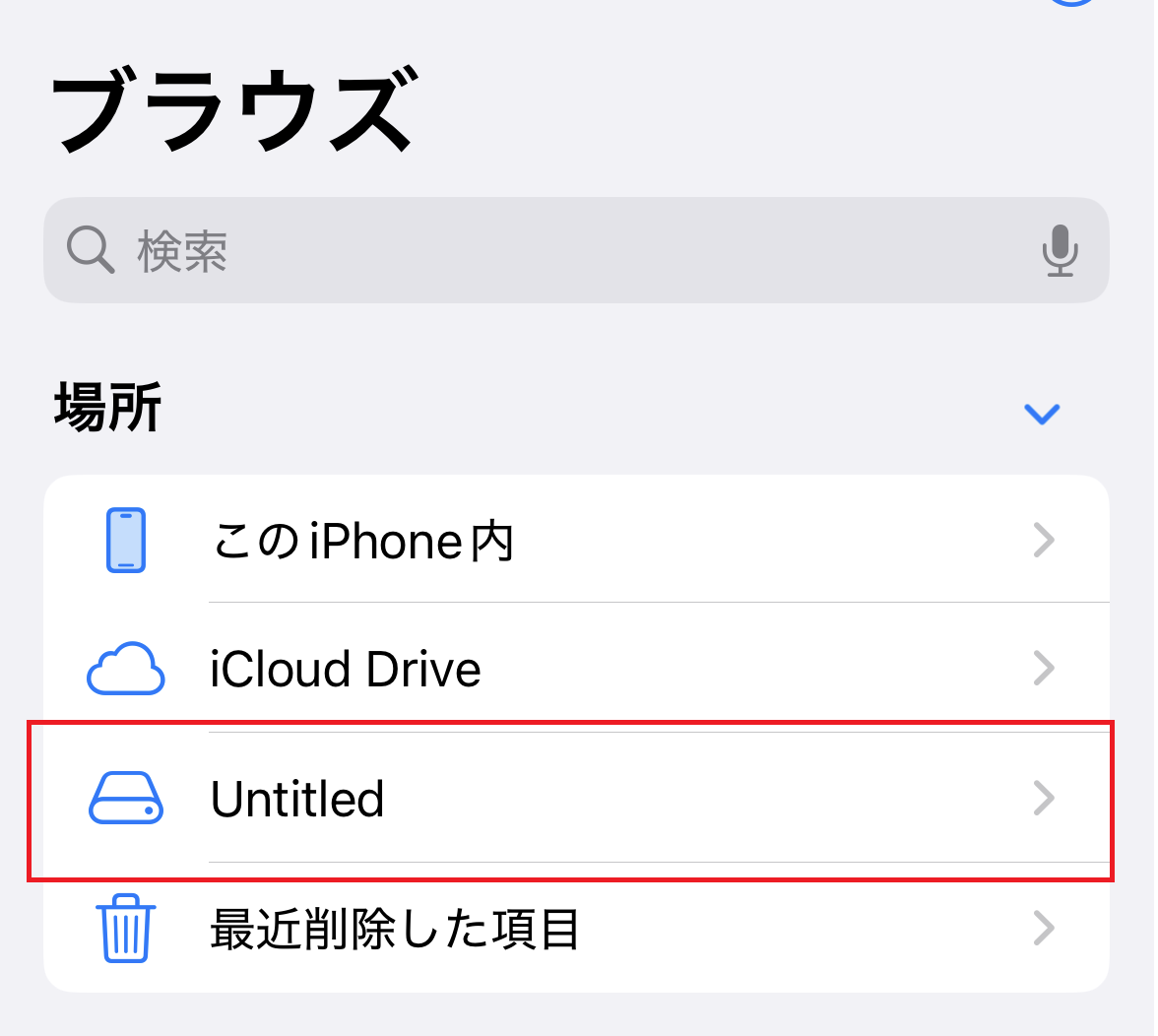
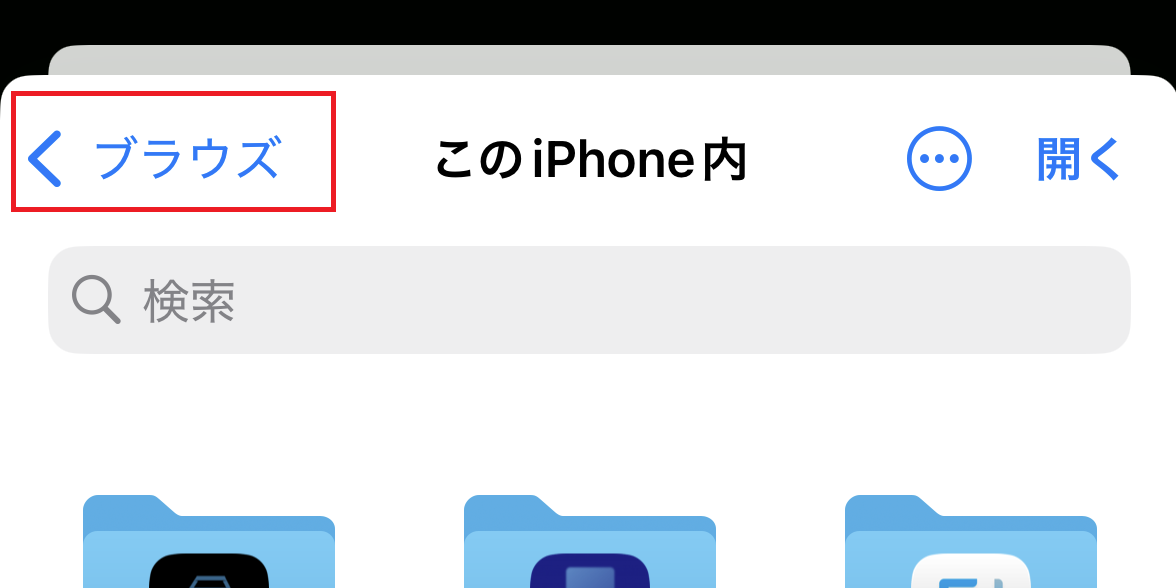
該当のUSBストレージが表示されていない場合は、左上の戻るボタン(「ブラウズ」等)で戻ってください。
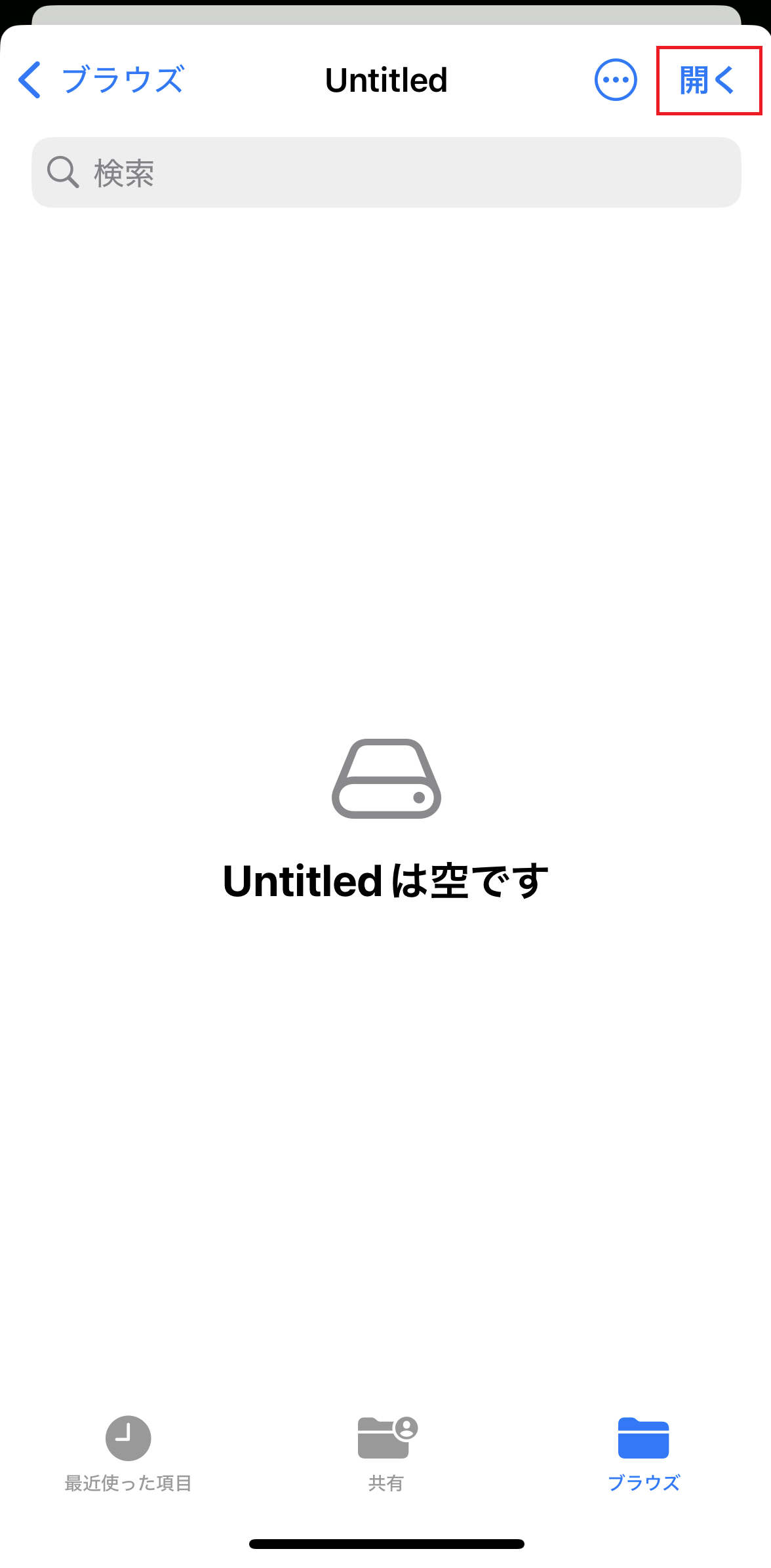
USBストレージのルートフォルダ(USBストレージを選択した際の場所)を表示した上で、右上の[開く]をタップします。
4.USBストレージ登録完了
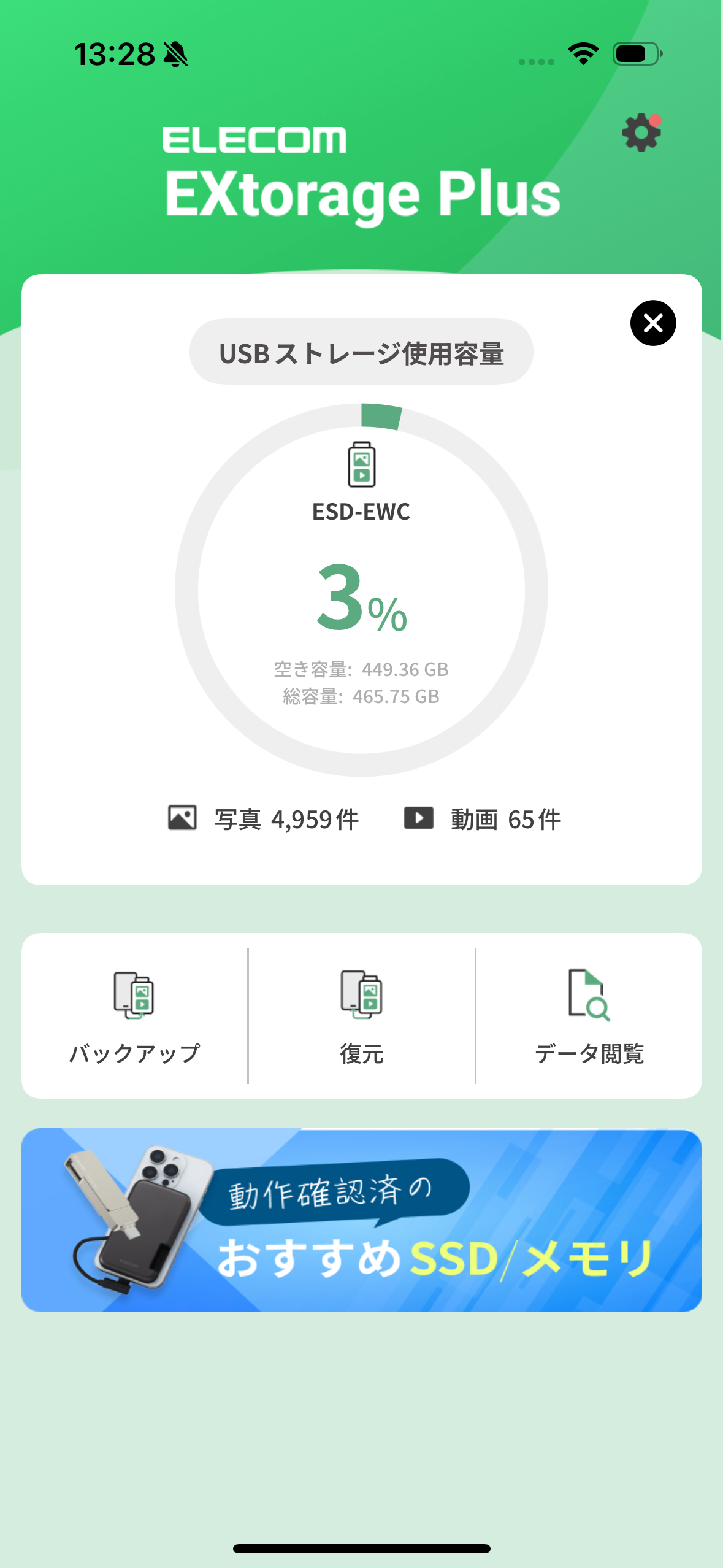
ホーム画面でUSBストレージの使用容量が表示されていれば、登録完了です。
USBストレージが正しく認識されない場合はこちらをご確認ください。
バックアップ手順
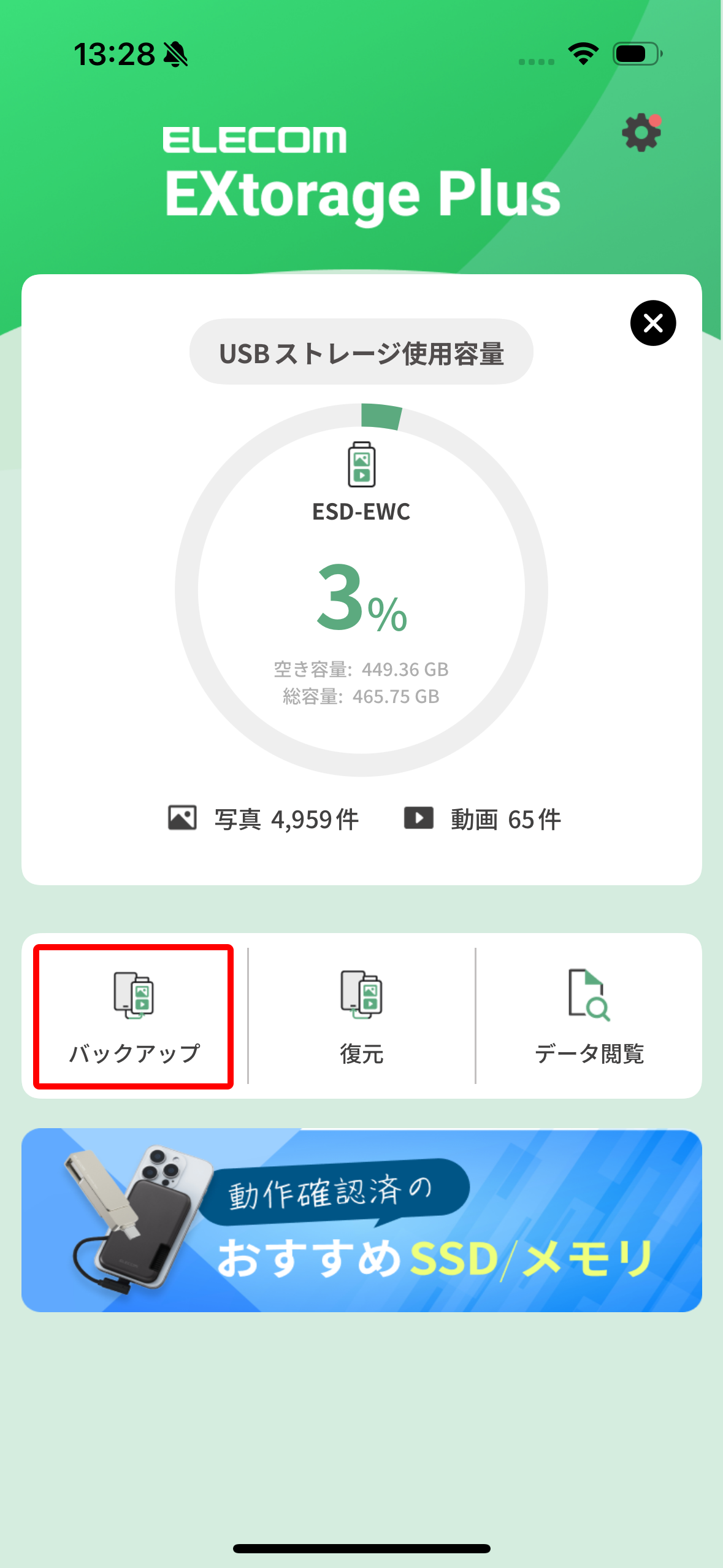
iPhoneにUSBストレージを接続し、ホーム画面でUSBストレージが認識されていることを確認し、[バックアップ]をタップします。
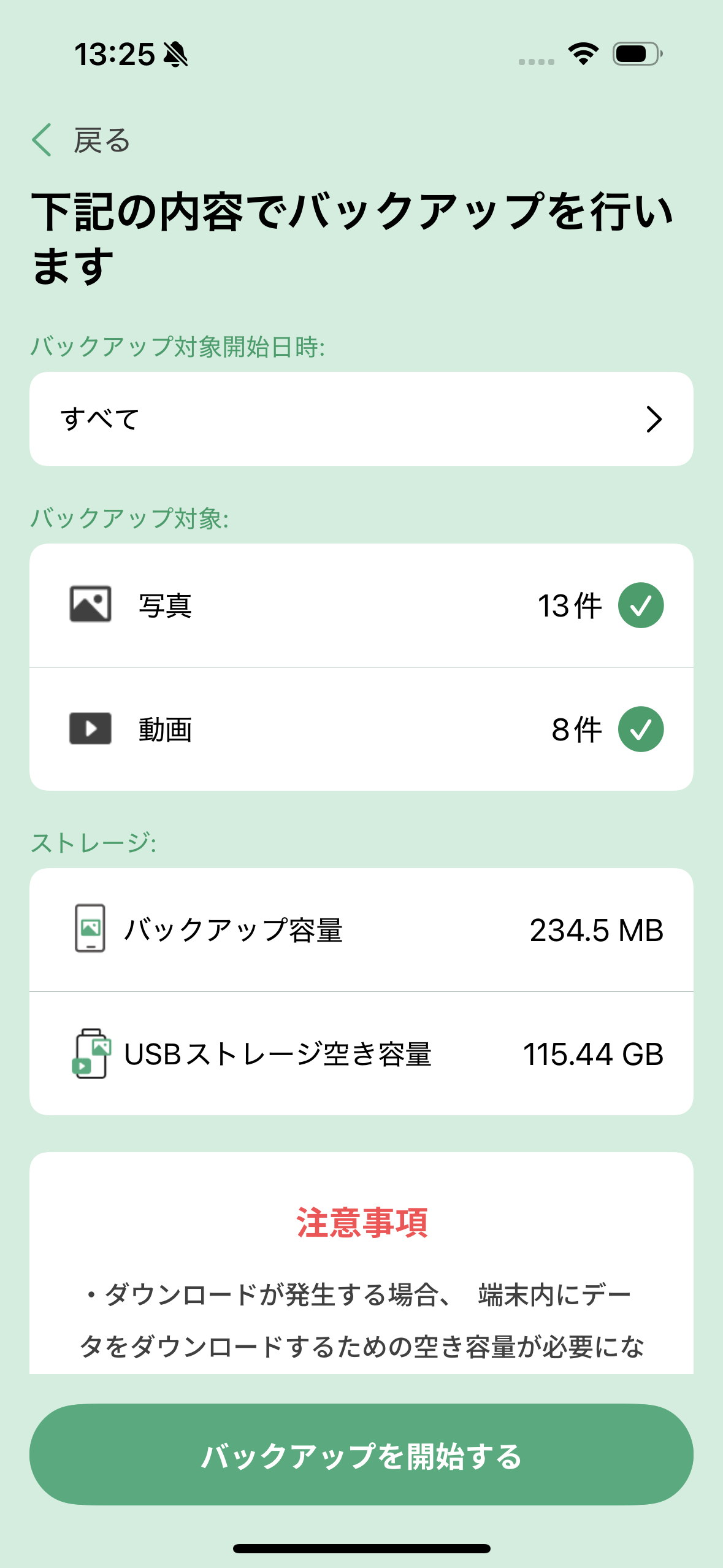
バックアップ内容を確認します。
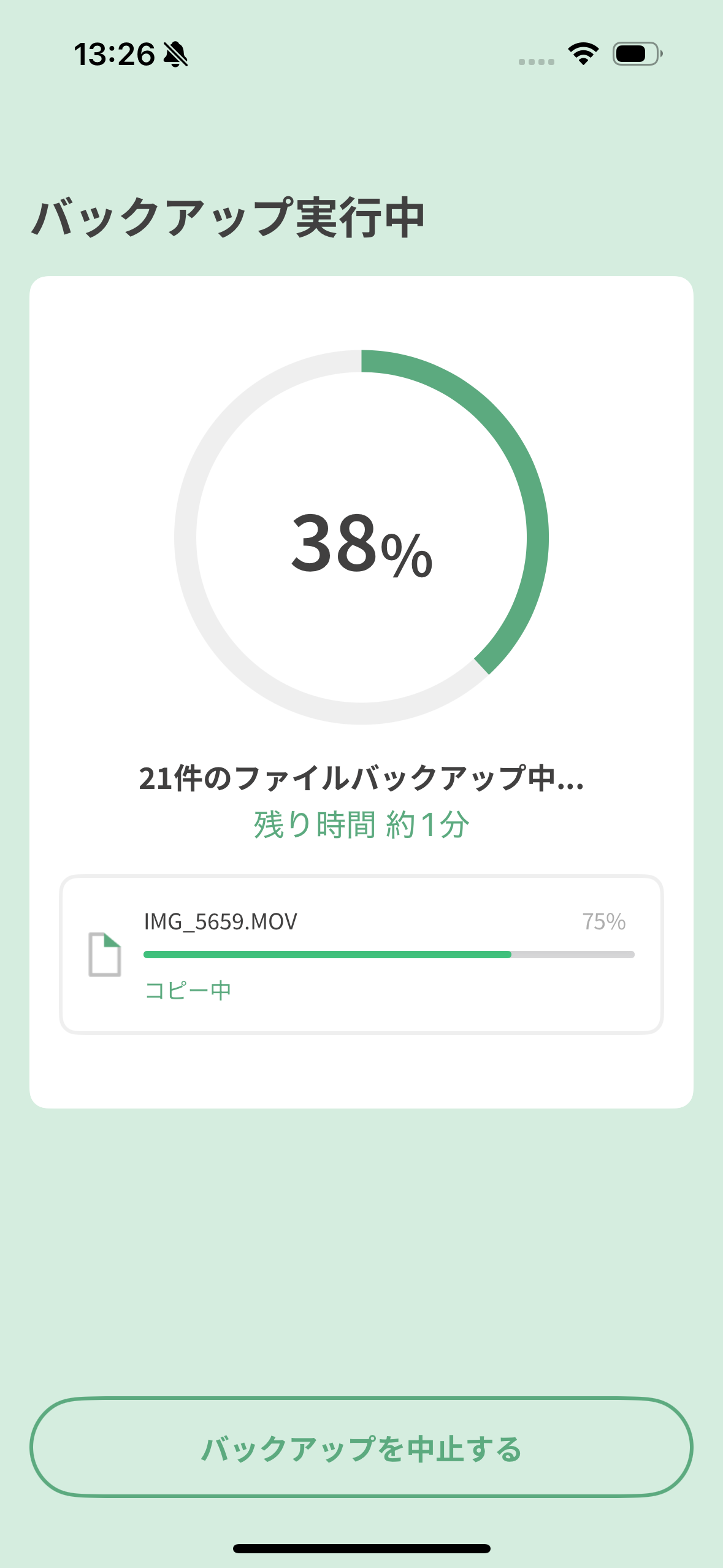
バックアップが完了するまでお待ちください。
※バックグラウンドでバックアップ処理は行われません。他のアプリ等の操作をせず、この画面のままお待ちください。
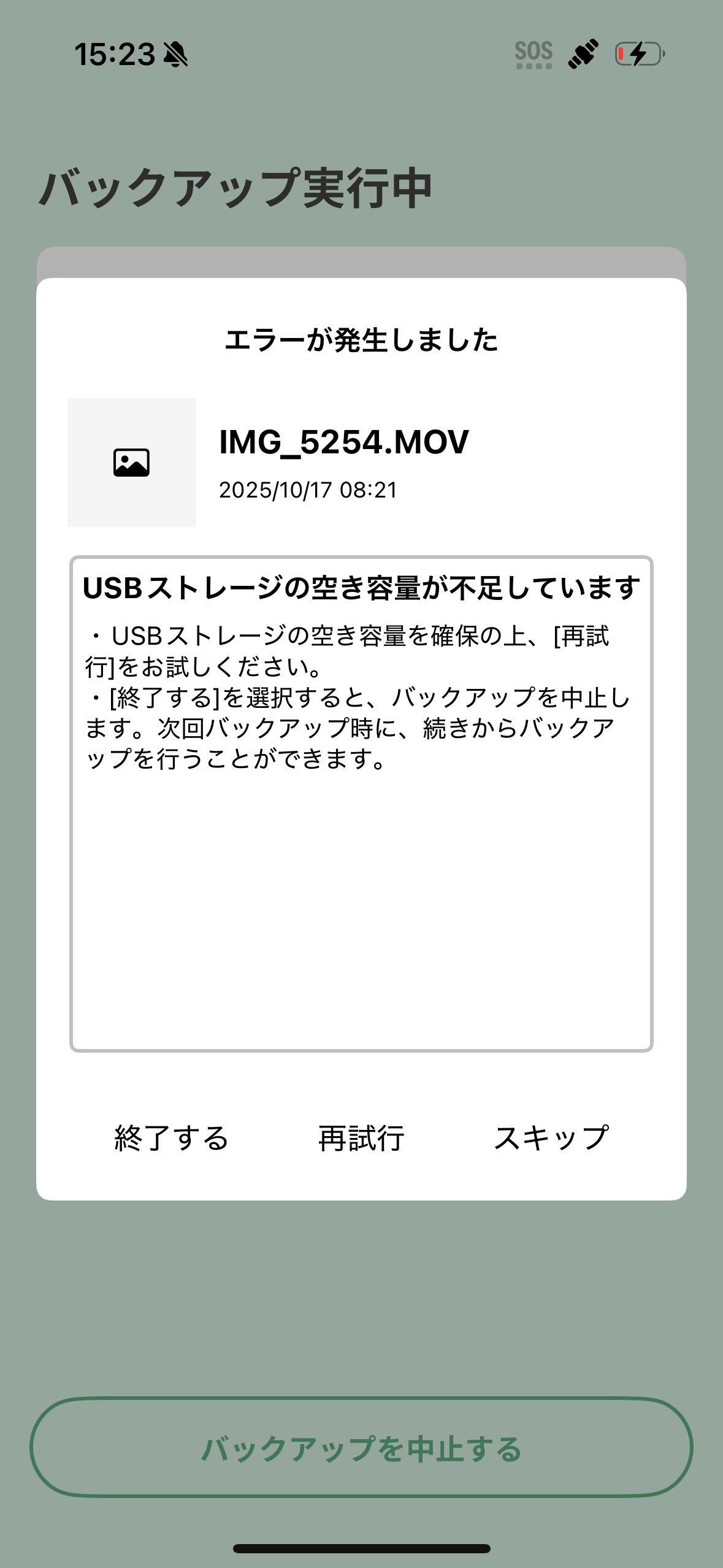
何らかの原因でバックアップが途中で中断する場合があります。 次回のバックアップ開始時には中断された位置からバックアップが再開されます。
バックアップ内容を確認します。
・バックアップを行うには、[写真へのアクセス権]にて「フルアクセスを許可」を選択してください。
後で変更する場合は、iPhoneの[設定]-[アプリ]-[EXtorage Plus]-[写真]-[フルアクセスを許可]から変更してください。
・バースト写真から複数枚を「お気に入り」として取り出した場合、1組のバースト写真としてバックアップされます(1件としてカウントされます)。
[バックアップを開始する]をタップすると、バックアップが開始されます。後で変更する場合は、iPhoneの[設定]-[アプリ]-[EXtorage Plus]-[写真]-[フルアクセスを許可]から変更してください。
・バースト写真から複数枚を「お気に入り」として取り出した場合、1組のバースト写真としてバックアップされます(1件としてカウントされます)。
バックアップが完了するまでお待ちください。
※バックグラウンドでバックアップ処理は行われません。他のアプリ等の操作をせず、この画面のままお待ちください。
何らかの原因でバックアップが途中で中断する場合があります。 次回のバックアップ開始時には中断された位置からバックアップが再開されます。
考えられるエラーの原因
・USBストレージの空き容量が不足している。
・iCloudのデータをダウンロードするための端末の空き容量が不足している。
・インターネット通信等の問題でiCloudのデータをダウンロードできない。
・USBストレージの空き容量が不足している。
・iCloudのデータをダウンロードするための端末の空き容量が不足している。
・インターネット通信等の問題でiCloudのデータをダウンロードできない。
復元手順
※本機能ではUSBストレージにバックアップしたすべての写真・動画を復元します。選択した写真・動画を個別で復元したい場合は、「バックアップ内容の閲覧」をご参照ください。
iPhoneにUSBストレージを接続し、ホーム画面でUSBストレージが認識されていることを確認し、[復元]をタップします。
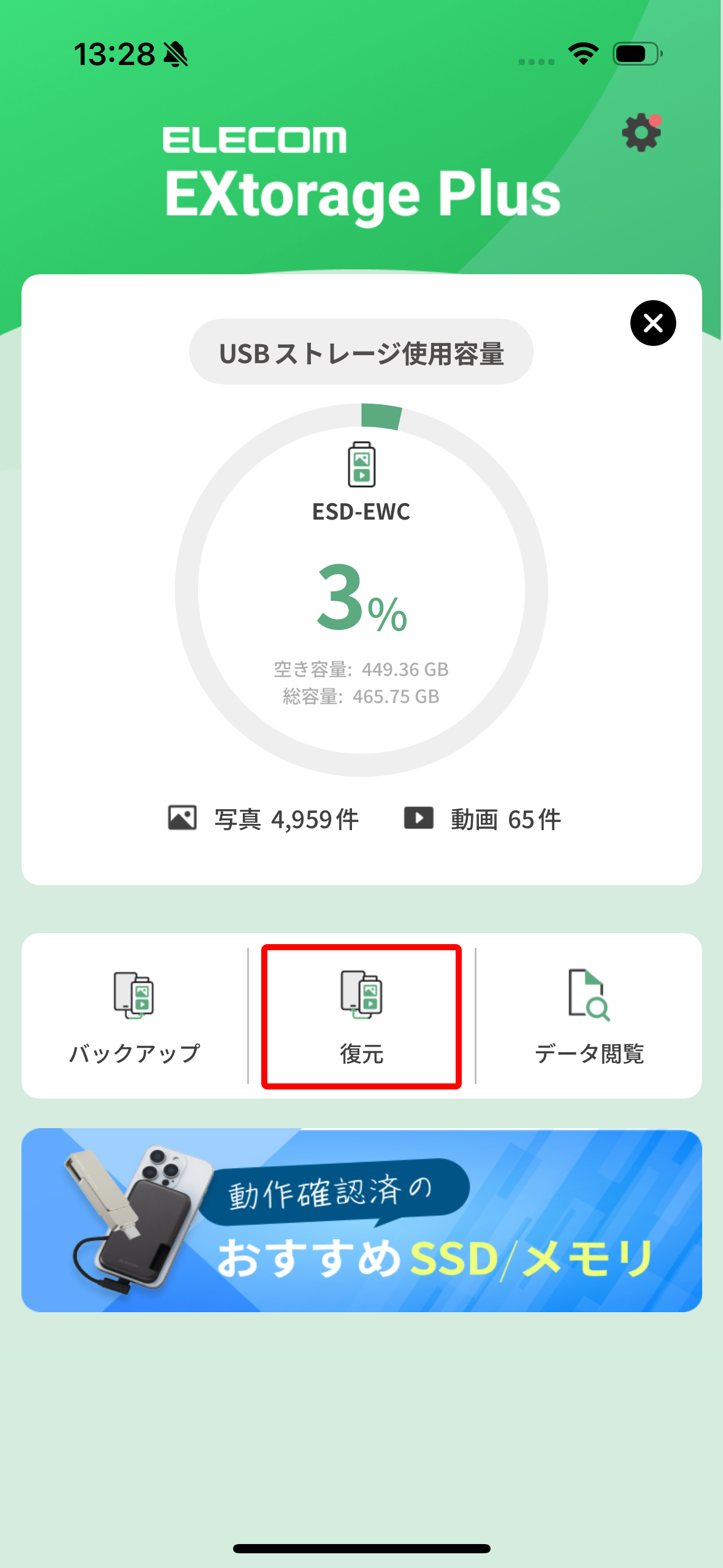
[復元を開始する]をタップすると、復元が開始されます。
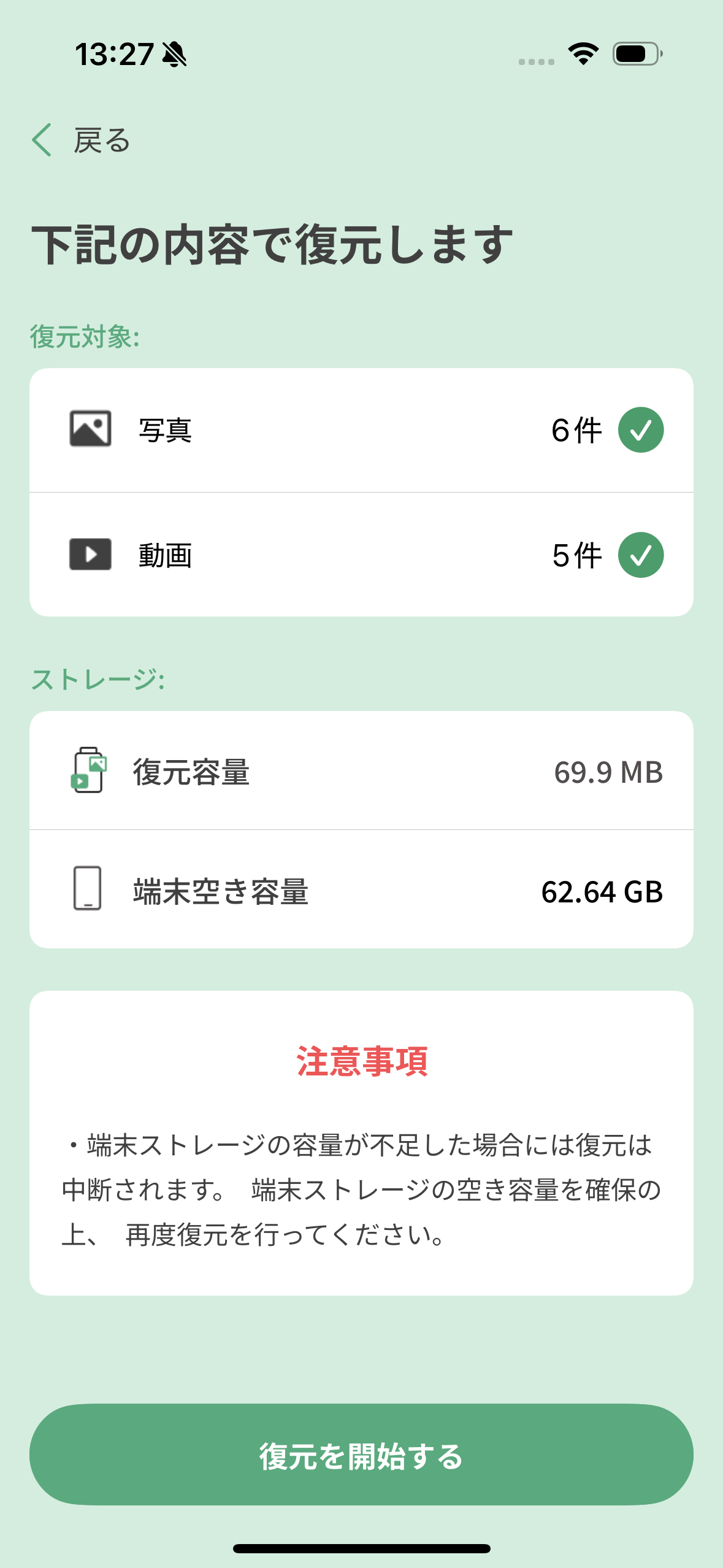
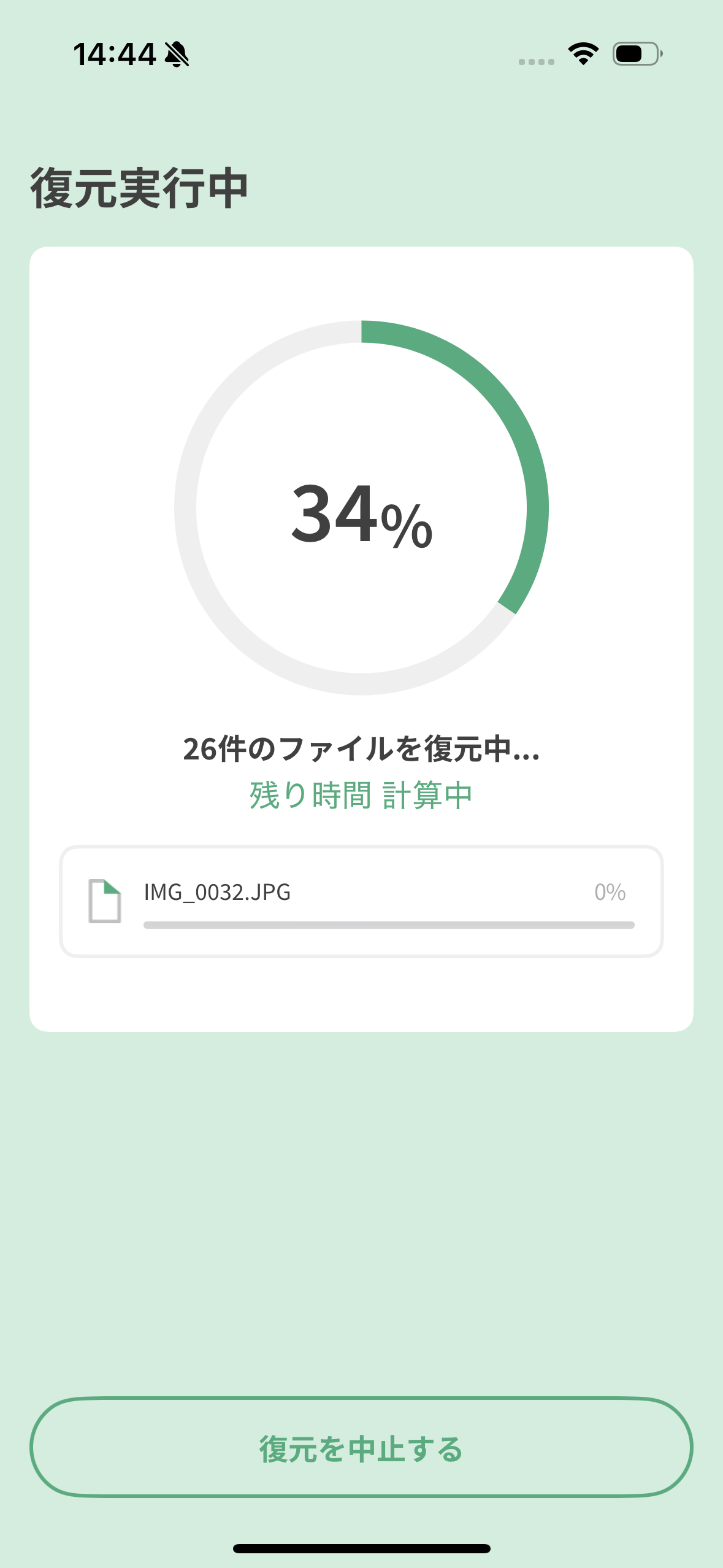
復元が完了するまでお待ちください。
※バックグラウンドで復元処理は行われません。他のアプリ等の操作をせず、この画面のままお待ちください。
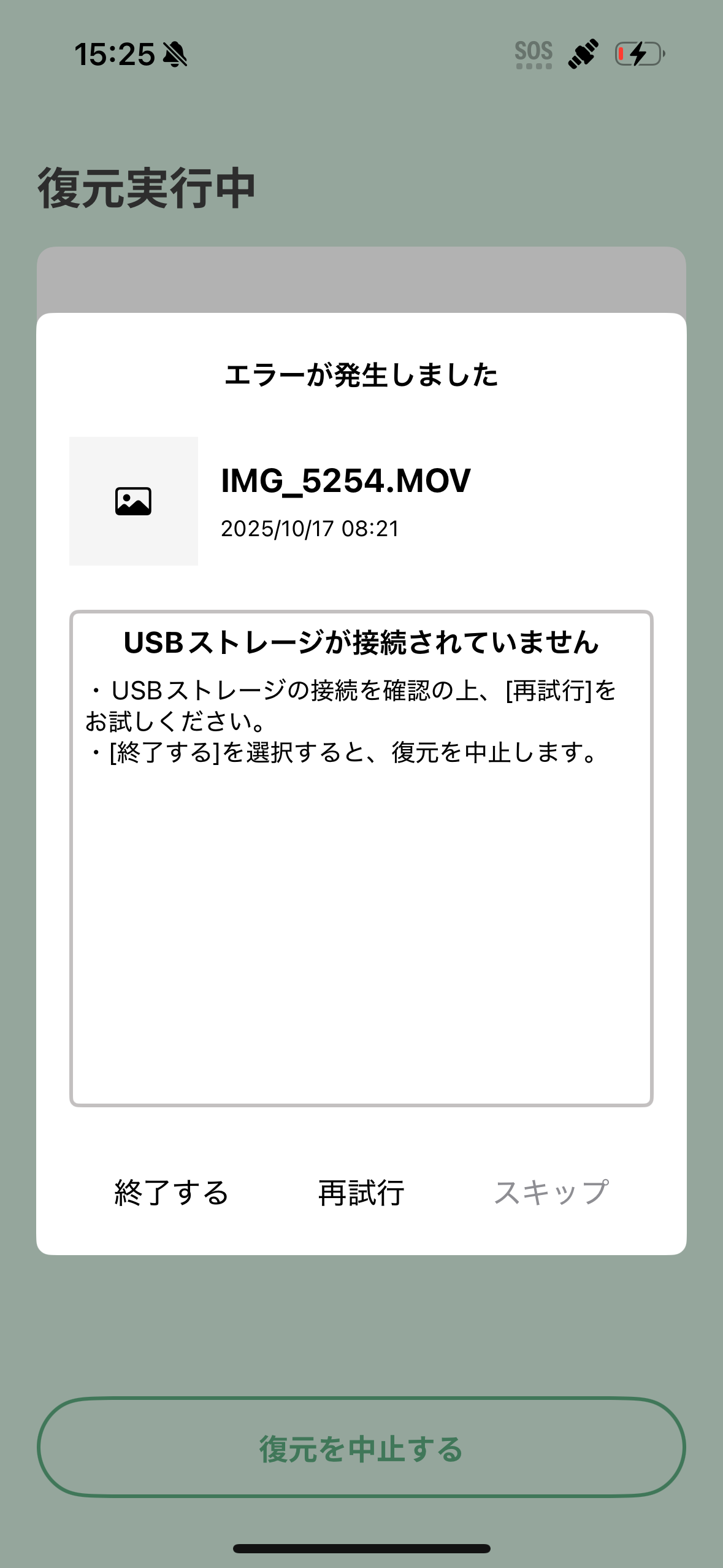
何らかの原因でバックアップが途中で中断する場合があります。
iPhoneにUSBストレージを接続し、ホーム画面でUSBストレージが認識されていることを確認し、[復元]をタップします。
[復元を開始する]をタップすると、復元が開始されます。
復元が完了するまでお待ちください。
※バックグラウンドで復元処理は行われません。他のアプリ等の操作をせず、この画面のままお待ちください。
何らかの原因でバックアップが途中で中断する場合があります。
考えられるエラーの原因
・端末の空き容量が不足している。
・USBストレージが正しく接続されていない。
・端末の空き容量が不足している。
・USBストレージが正しく接続されていない。
バックアップ内容の閲覧
iPhoneにUSBストレージを接続し、ホーム画面でUSBストレージが認識されていることを確認し、[データ閲覧]をタップします。
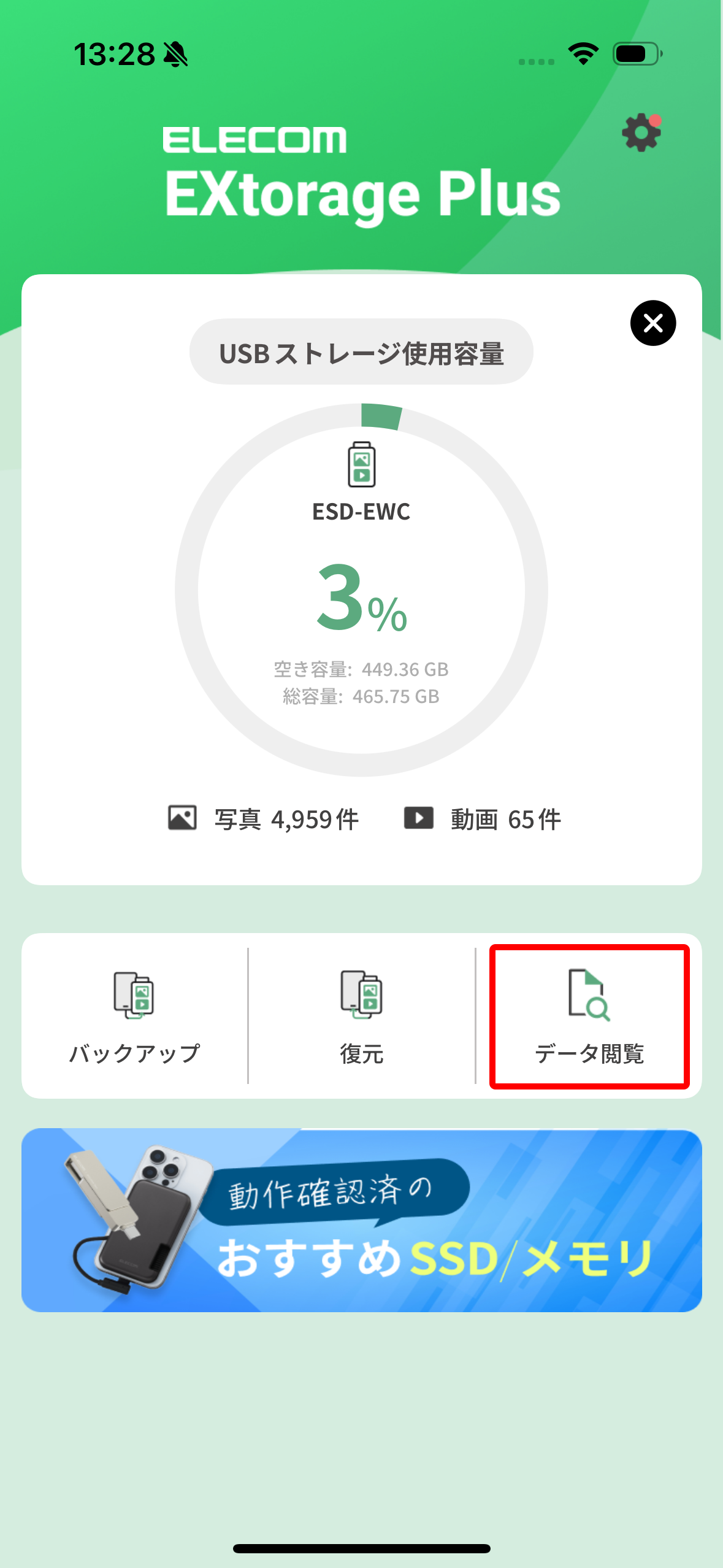
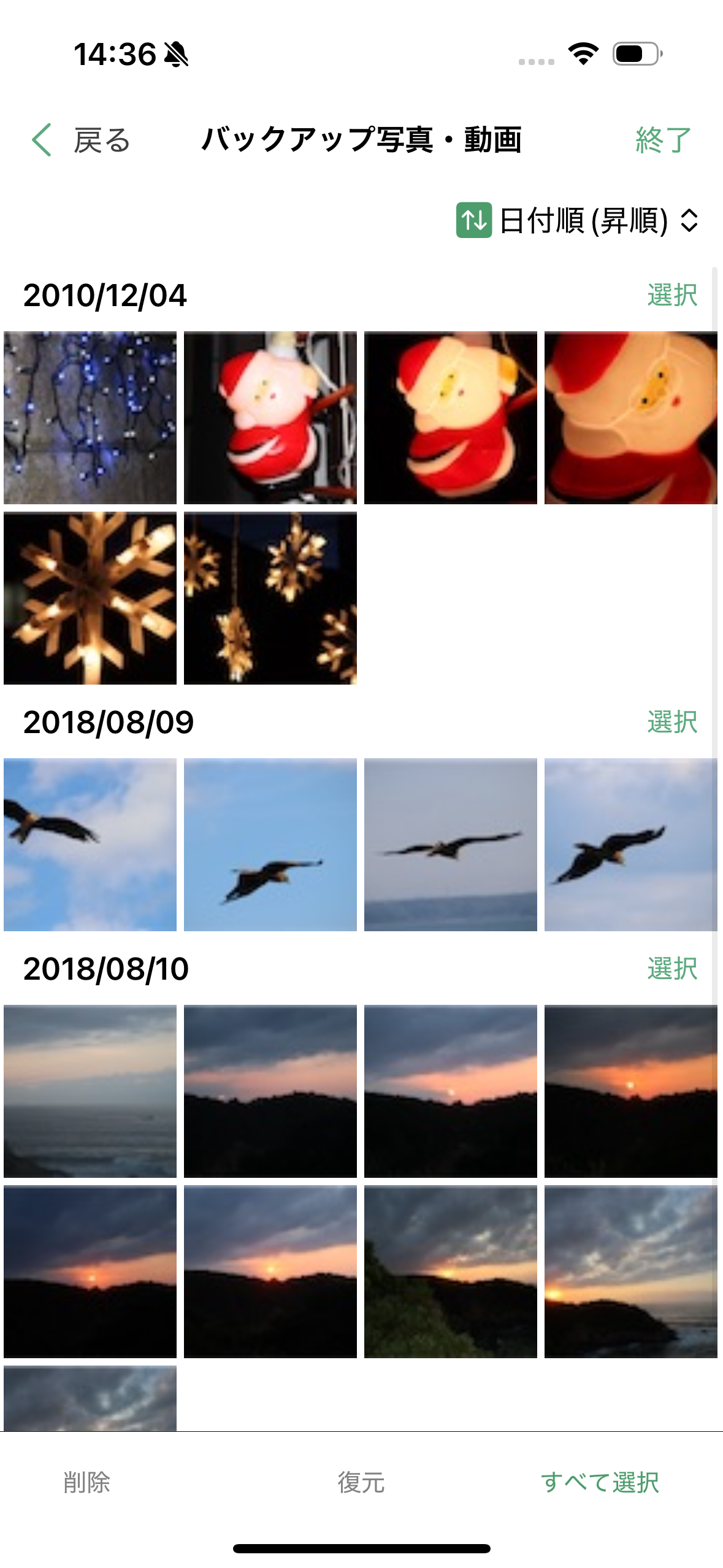
USBストレージにバックアップした写真・動画の一覧が表示されます。選択した写真・動画を個別に選んで復元・削除できます。
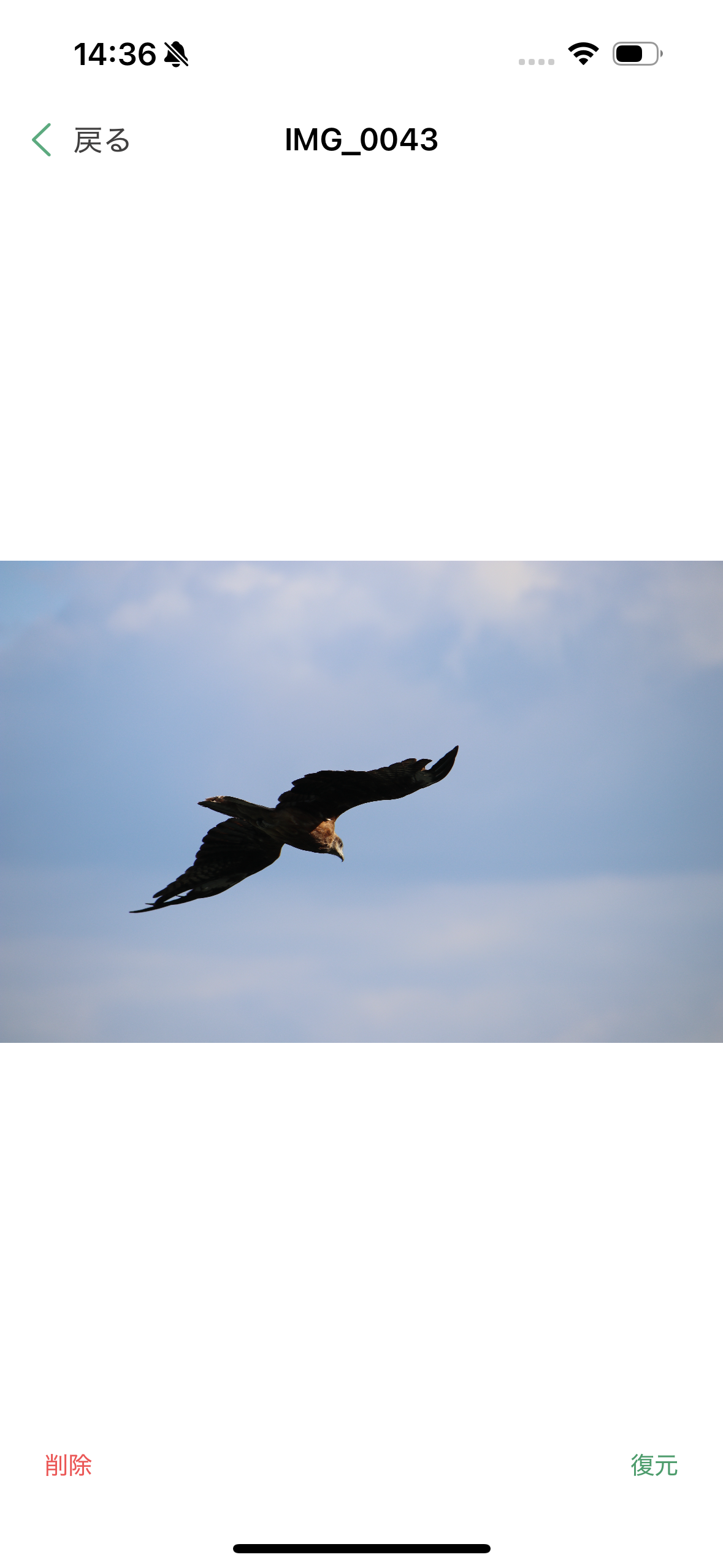
それぞれの写真・動画をタップするとプレビュー画面が表示されます。表示された写真・動画を個別に復元・削除できます。
USBストレージにバックアップした写真・動画の一覧が表示されます。選択した写真・動画を個別に選んで復元・削除できます。
それぞれの写真・動画をタップするとプレビュー画面が表示されます。表示された写真・動画を個別に復元・削除できます。
画面構成
ホーム
USBストレージの状態表示
-
1.ストレージ情報接続したUSBストレージの情報を表示します。
未登録のUSBストレージが接続されている場合には、[ストレージを登録する]から手順に従って、USBストレージの登録を行ってください。2.バックアップ接続したUSBストレージへ写真・動画のバックアップを行います。
初回はすべての写真・動画をバックアップしますが、次回以降は前回のバックアップから新しく追加された写真・動画のみバックアップを行います。3.復元USBストレージにバックアップした写真・動画をiPhoneに復元します。4.データ閲覧USBストレージにバックアップした写真・動画を閲覧できます。写真・動画を個別に選んで復元することもできます。5.動作確認済ストレージ本アプリで動作が確認できているストレージの一覧をご確認いただけます。6.メニューメニュー画面を表示します。
データ閲覧
接続されたUSBストレージのバックアップデータを閲覧できます。
-
ギャラリー
バックアップされた写真・動画のギャラリーを表示します。ソート写真・動画を日付順にソートします。復元選択した写真・動画を復元します。削除選択した写真・動画をバックアップデータから削除します。 -
プレビュー
写真・動画のプレビューを表示します。
プレビュー写真・動画のプレビューを表示します。動画の場合は再生します。復元表示されている写真・動画を復元します。削除表示されている写真・動画をバックアップデータから削除します。
メニュー
-
メニュー一覧
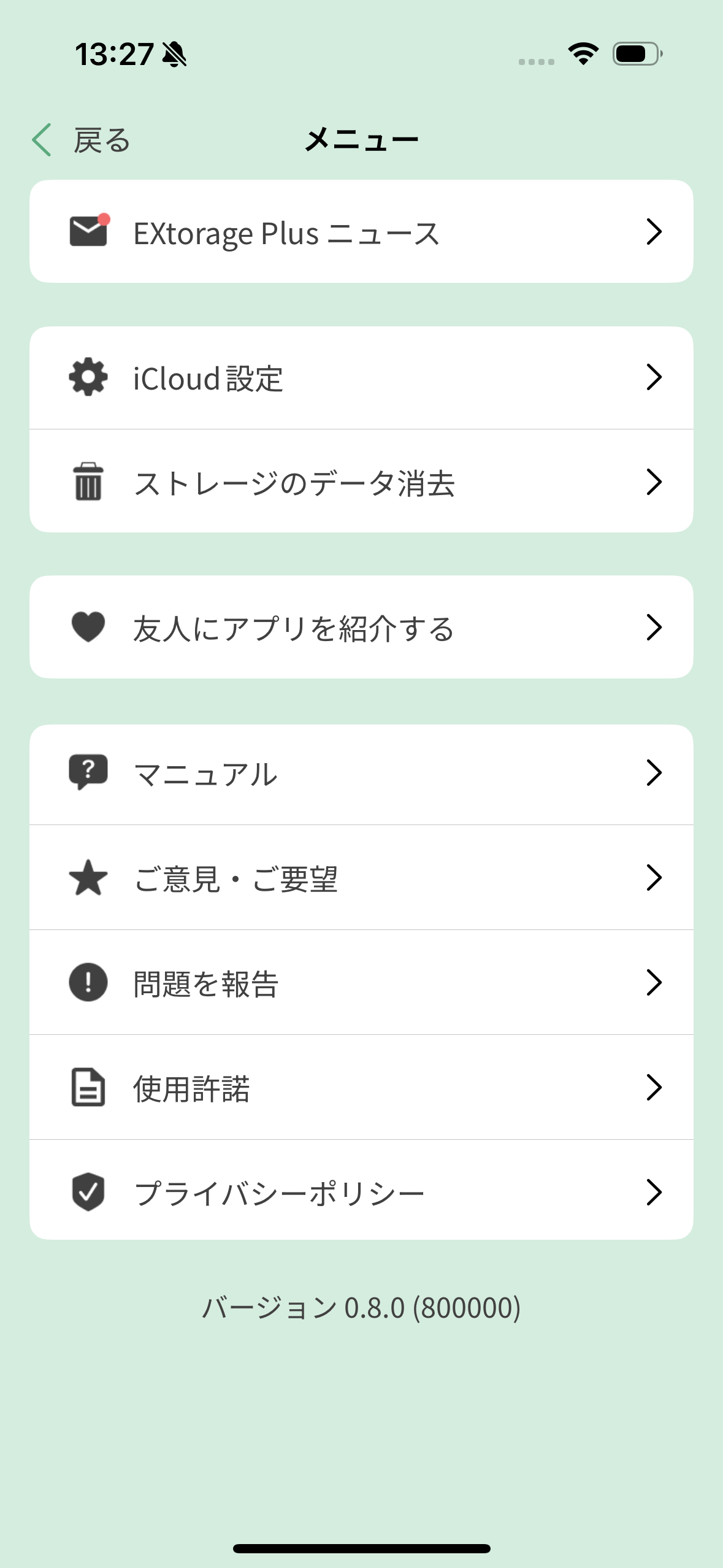 iCloudに関する設定やUSBストレージのデータ消去、最新情報の確認などを行うことができます。
-
iCloud設定
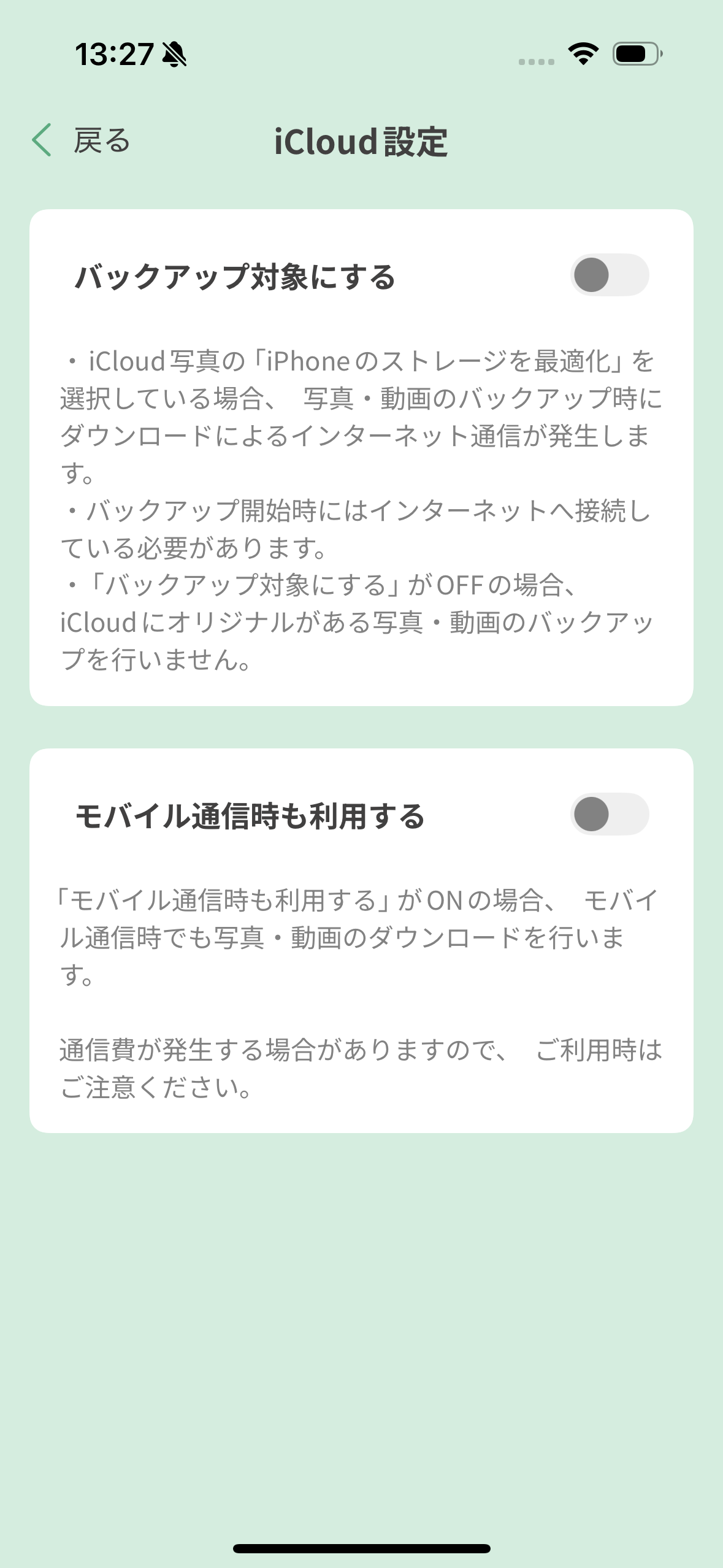 バックアップ時のiCloudに関する設定を行います。バックアップ対象にするiCloudにオリジナルデータが存在する写真・動画もバックアップ対象にします。
モバイル通信時も利用する「モバイル通信時も利用する」がONの場合、モバイル通信時でも写真・動画のダウンロードを行います。
通信費が発生する場合がありますので、ご利用時はご注意ください。 -
ストレージのデータ消去
 接続されているUSBストレージのデータをすべて消去します。
バックアップデータ以外のデータも消去されますので、ご注意ください。
FAQ(困ったときには)
-
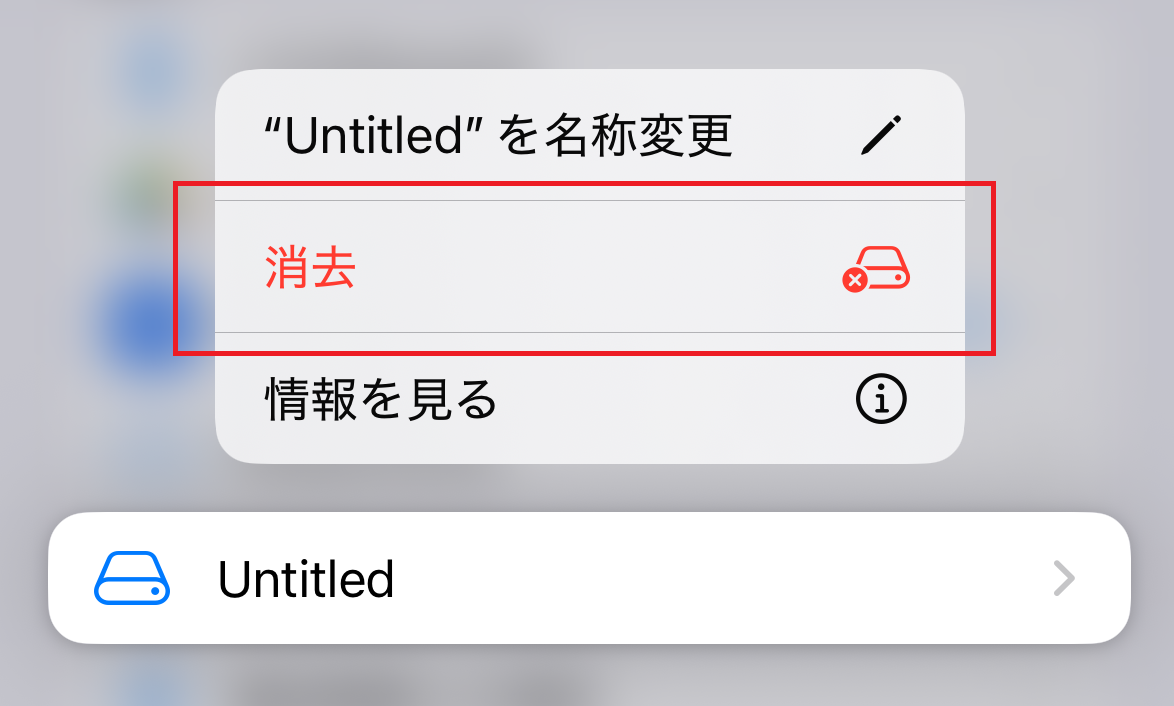
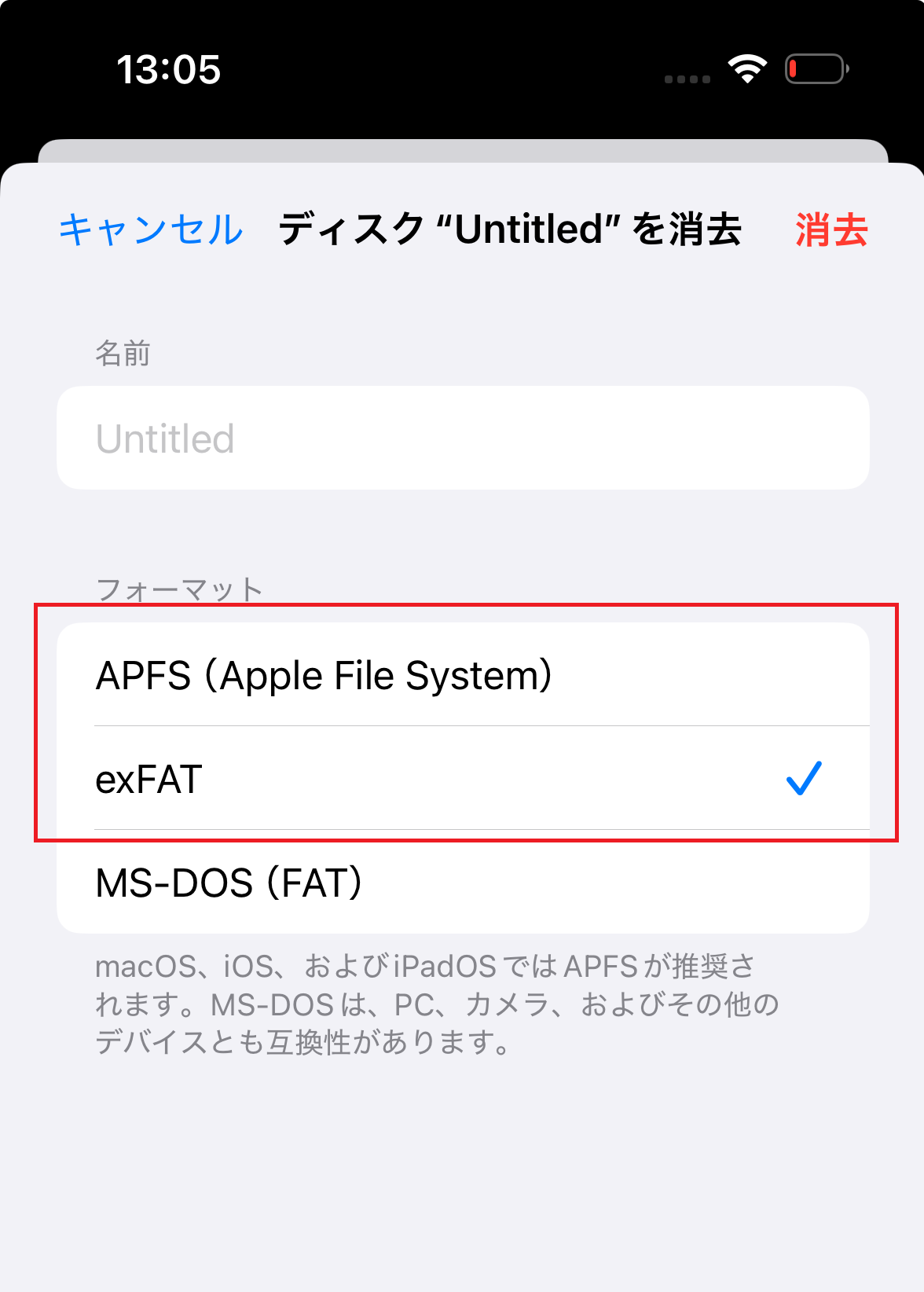
- USBストレージを初期化するには
- 下記の手順でUSBストレージを初期化することができます。
1. iPhoneにUSBストレージを接続する
2. [ファイル]アプリを起動する
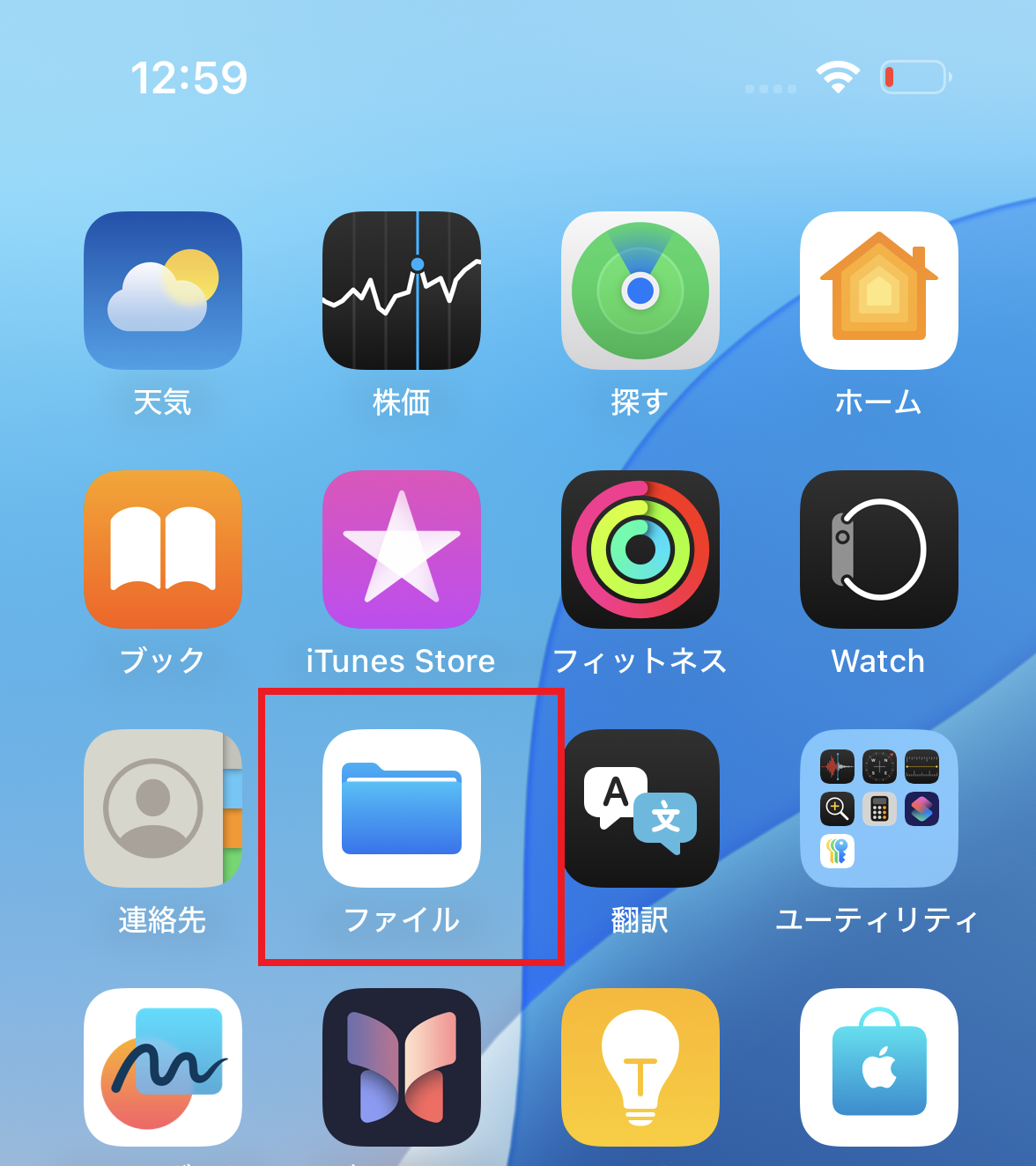
3. 該当のUSBストレージを長押ししてメニューを表示させる
4. [消去]を選択する
5. フォーマットを選択できる場合は、[exFAT]もしくは[APFS]を選択する
-
- バックアップの写真枚数が一致しない
-
バースト写真の中から複数枚を「お気に入り」として選択している場合、バックアップ時の[バックアップ対象開始日時]に[すべて]を選択しているにもかかわらず、[バックアップ対象]の[写真件数]が写真ギャラリーの写真枚数と一致しない場合があります。
バースト写真は「お気に入り」として選択したものも含めて1枚の写真としてバックアップされますので、件数としては一致しませんが、同一バースト写真のすべての写真がバックアップ・復元対象となります。
(例)
1. バースト写真を撮影(10枚の連続写真)
2. バースト写真の中から追加で2枚を「お気に入り」と選択。ギャラリー上は「3枚の写真」として表示される。
3. バックアップを開始すると、1件の写真としてバックアップされる。
4. バックアップした写真を復元する。
5. 1件のバースト写真として復元される(「お気に入り」としては復元されませんが、バースト写真内に10枚の写真が復元されます)。
-
- 復元したバースト写真が見つからない
- 復元したいバースト写真が[最近削除した項目]に残ったままで復元を行うと、[最近削除した項目]に復元されます。いったん[最近削除した項目]からバースト写真を削除してから復元を行ってください。
-
- 問い合わせ先がわからない
- 下記「お問い合わせ窓口」の「ストレージ関連」からお問い合わせいただけます。
お問い合わせ窓口
USBストレージ
バックアップ
復元
その他
バックアップ・復元でエラーが出る場合
バックアップ・復元時にエラーが表示された場合は、エラーコードに応じて下記をご確認ください。
| 処理 | エラーコード | 解決方法例 |
|---|---|---|
| バックアップ 復元 |
-1 512 |
様々な要因に起因して、USBストレージにアクセスできませんでした。下記の内容をご確認ください。 ・iPhoneケースなどにより、USB接続が浅くなっている場合があります。一度ケースを取り外した状態で、USB接続が適切に行えているかをご確認ください。 ・iPhoneのUSB端子の汚れ・劣化による接触不良の場合には、断続的に切断される場合があります。 ・長時間の利用の場合、USBストレージへの供給電力が不足する場合があります。しばらくたってからお試しください。 |
| バックアップ | -1009 | インターネット接続ができないため、iCloudデータのダウンロードに失敗している可能性があります。インターネット接続をご確認いただくか、iCloudデータをバックアップ対象外にする場合は、iCloud設定で「バックアップ対象にする」をOFFにしてください。 |
| 1005 | 端末の空き容量不足により、iCloudデータのダウンロードが中断された可能性があります。端末の空き容量を確保してください。 | |
| 復元 | 260 3302 |
ファイルが破損している可能性があります。バックアップファイルが正常であるかをご確認ください。 |
| 3311 | 復元先のギャラリー(写真アプリ)へのアクセス権がありません。端末設定で本アプリに写真アプリへの「フルアクセス」を許可してください。 |