標準ブラウザの変更方法
らくらくスマホなどの標準ブラウザには機能制限があるため、「ELECOM Healthcare
Cloud」のログイン画面が表示されなかったり、Googleログインのボタン表示が行われないなどの問題が生じる場合があります。
この問題を回避するには、ご利用のブラウザを「Google Chrome」などに変更する必要があります。
各端末の「デフォルトアプリ」にて「ブラウザアプリ」を「Google Chrome」に変更してください。
※下記手順は「らくらくスマホ(F-53E)」の手順になります。他機種をご利用の場合は、ご利用の機種の取り扱い説明書をご確認ください。
この問題を回避するには、ご利用のブラウザを「Google Chrome」などに変更する必要があります。
各端末の「デフォルトアプリ」にて「ブラウザアプリ」を「Google Chrome」に変更してください。
※下記手順は「らくらくスマホ(F-53E)」の手順になります。他機種をご利用の場合は、ご利用の機種の取り扱い説明書をご確認ください。
操作手順 (らくらくスマホ/F-53E)
[本体設定]をタップします。
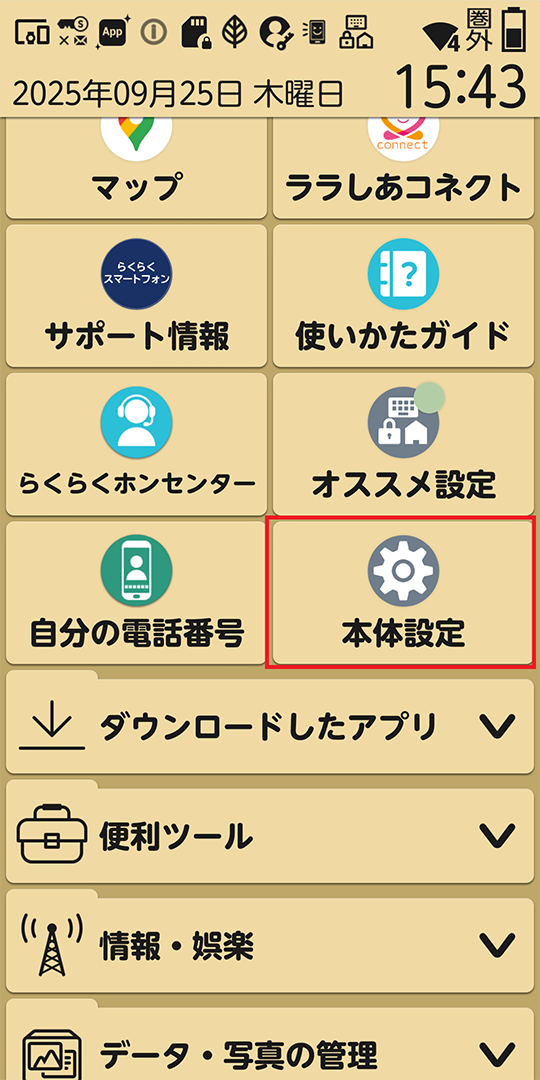
[その他]をタップします。
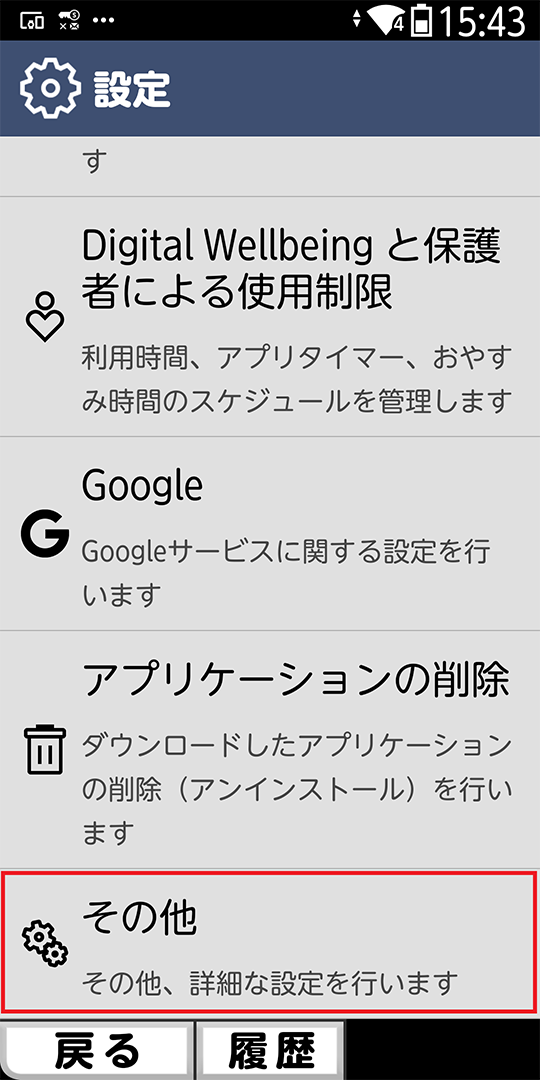
[高度な設定]をタップします。
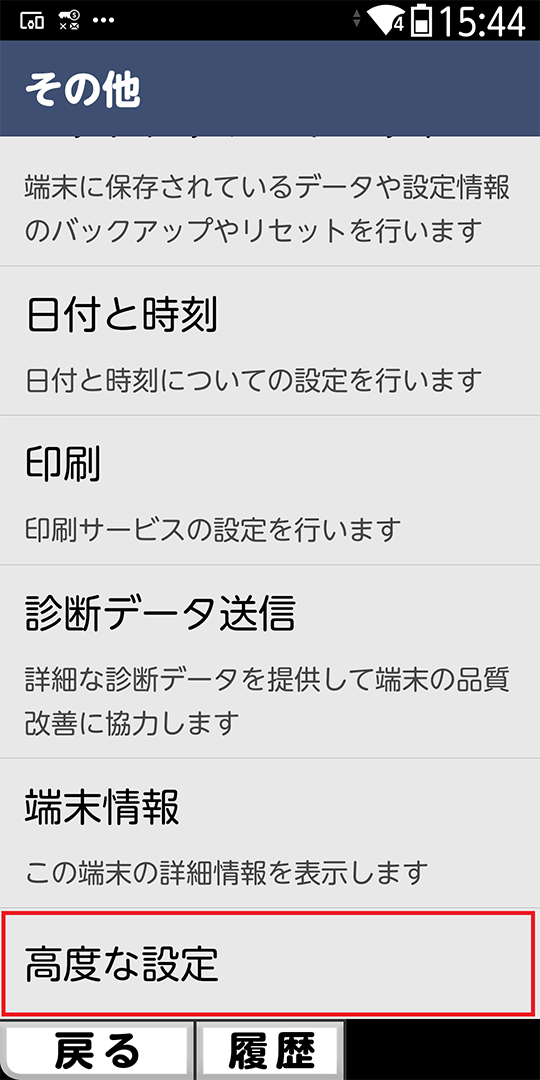
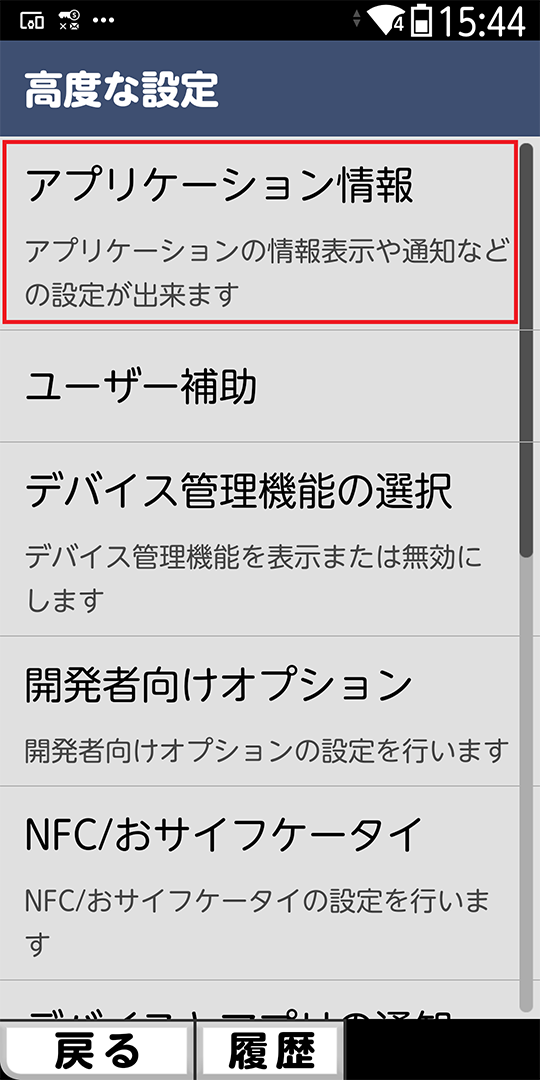
[アプリケーション情報]をタップします。
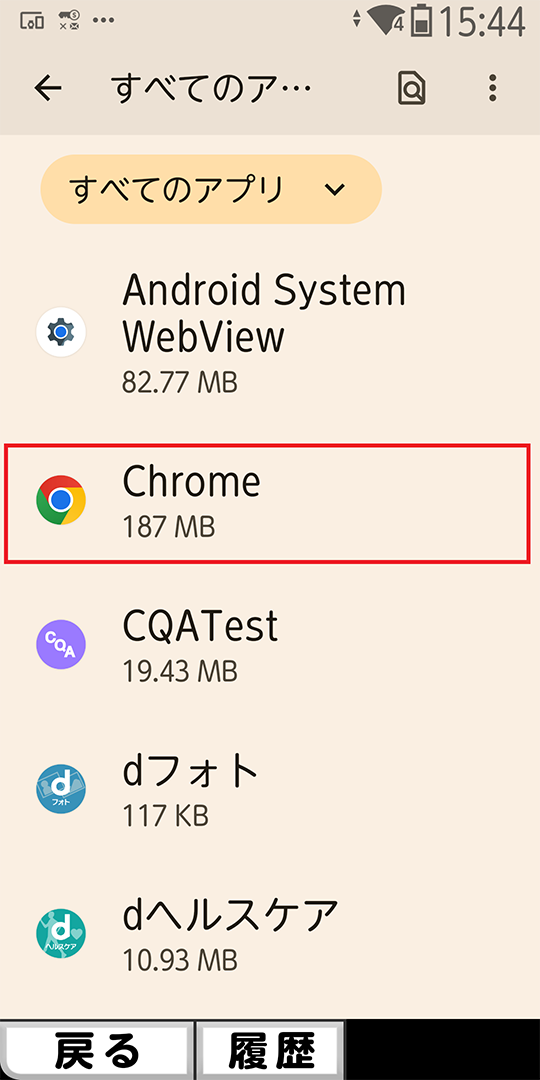
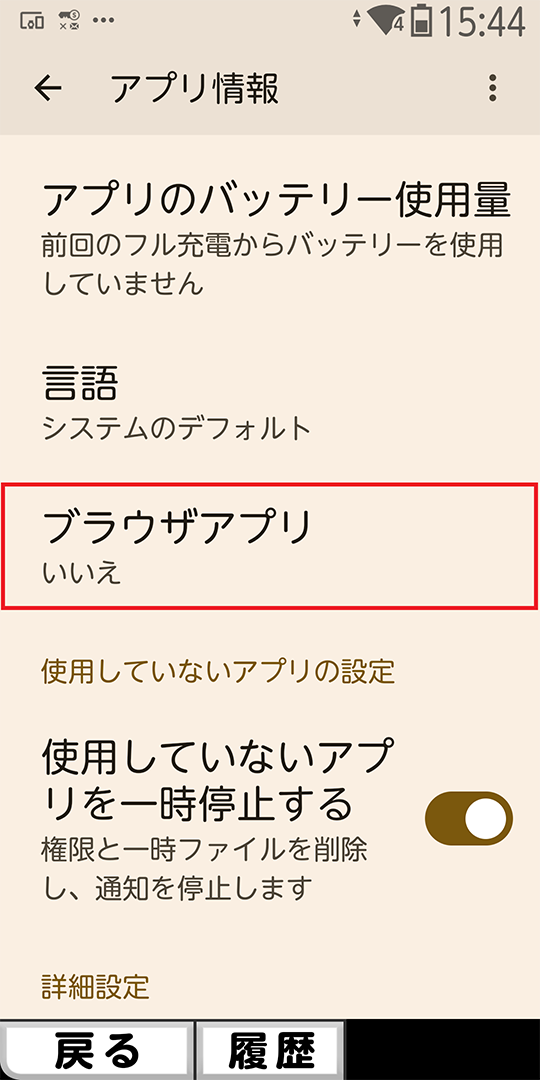
[ブラウザアプリ]をタップします。
[Chrome]を選択します。
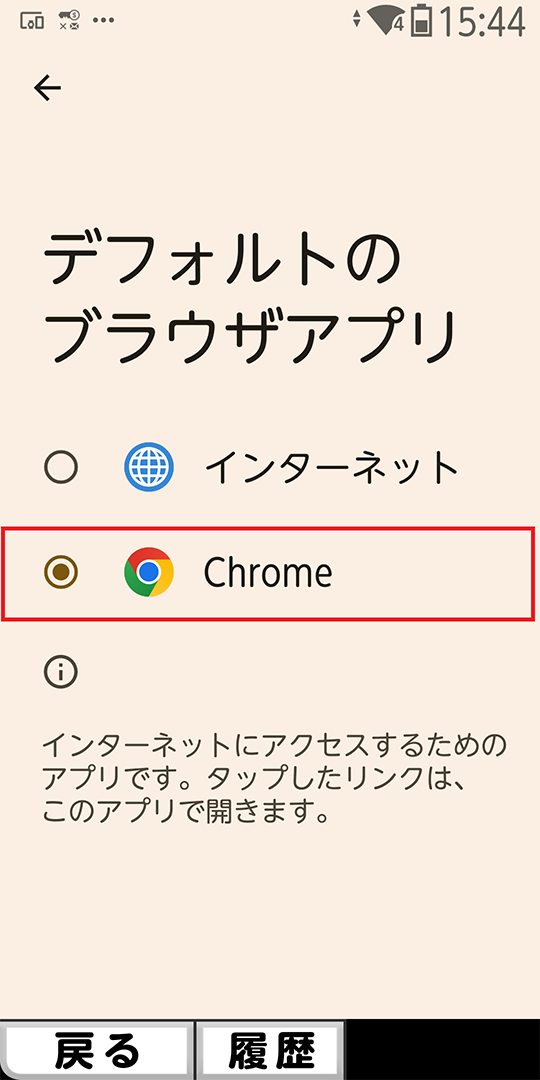
これで標準ブラウザにChromeが設定されますので、改めてELECOM Healthcare Cloudへのログインをご確認ください。