キセカエパレット マニュアル

キセカエパレットのヒーローイメージ

概要

キセカエパレットアプリの画面例1 キセカエパレットアプリの画面例2

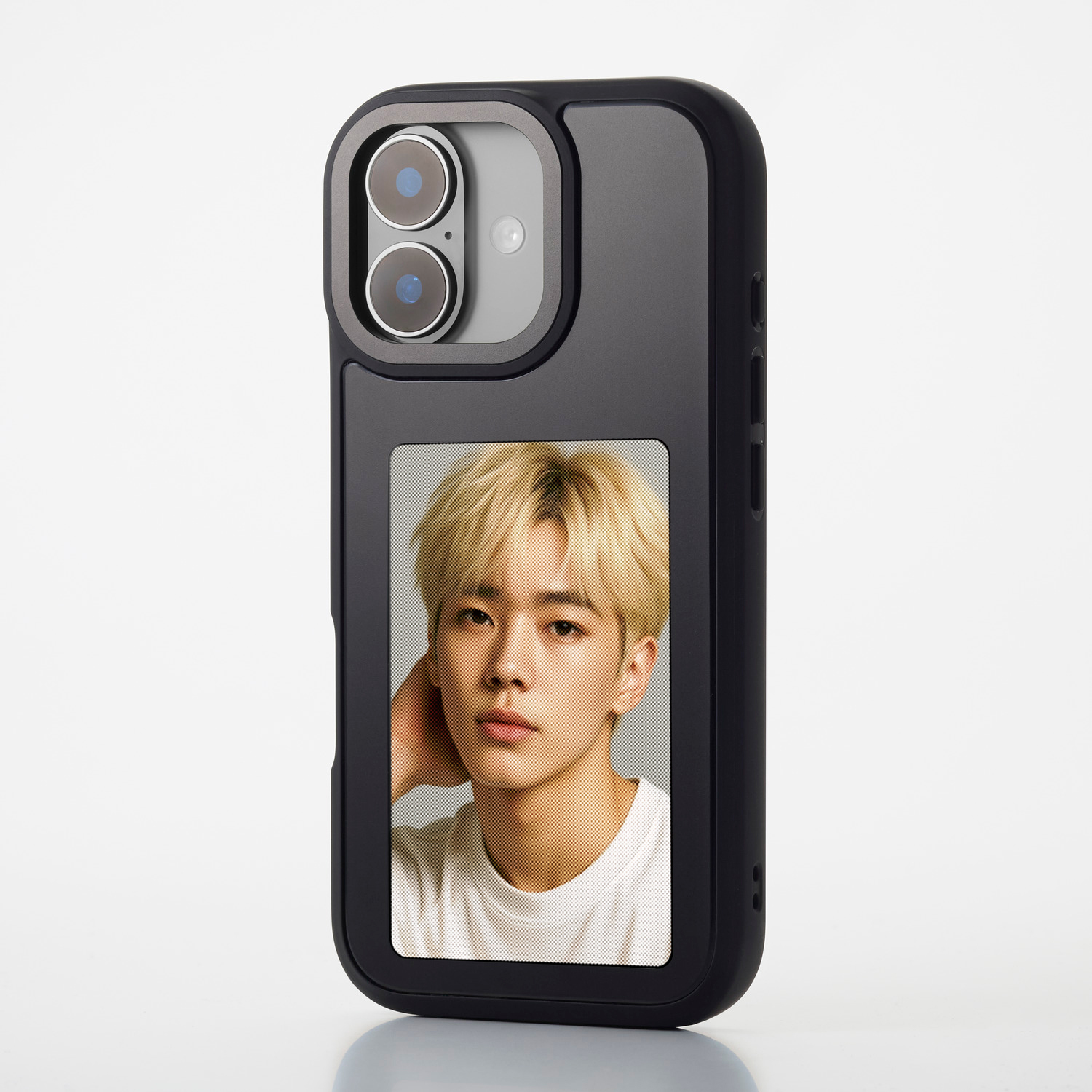
『キセカエパレット』は、スマートフォン内にあるファイルを選ぶだけで、専用のスマホケースにお好みの写真や画像を表示・着せ替えできるアプリケーションです。

簡単操作でデザインをカスタマイズ

お好みの画像を選んだら、指先ひとつで自由に編集。 画像のサイズ調整、角度変更、位置移動など、直感的な操作でデザインできます。 背景色は4色のパレットから選べ、明るさの調整も自由自在。背景に別の画像を配置することも可能で、あなただけのオリジナルデザインが簡単に完成します。

注意事項

専用ケースに関する注意事項

  • ケースのディスプレイの設定・変更には、本アプリ『キセカエパレット』が必要です。
  • ケースのディスプレイは赤・黄・白・黒の4色単階調表示です。青~緑系の色は別の色に置き換えられます。ご了承ください。
  • ケースを装着したまま、ケーブルの接続や対応の充電器が使用できない場合は、取り外してご使用ください。
  • ケースを合皮などの樹脂材製品に接触させると、色移りする場合があります。
  • 撮影時にLEDフラッシュの光が映り込む場合は、取り外して撮影してください。
  • ケース装着時は、Apple PayなどのNFC機能は使用できません。
  • ケース装着時は、ワイヤレス充電機能は使用できません。

本アプリに関する注意事項

  • 本アプリの使用には、対応機種および対応OSが必要です(詳細は「仕様」を参照してください)。
  • 本アプリを使用してケースのディスプレイを書き換える際は、必ずケースが金属類に触れていないことを確認してください。 金属類に触れた状態でデザインをアップロードするとディスプレイの書き換えに失敗します。

アプリのダウンロード

  1. App Storeから本アプリ『キセカエパレット』をダウンロードします。
  2. 端末のアプリライブラリから『キセカエパレット』のアイコンをタップします。
  3. アプリのアイコンのスクリーンショット
  4. 初回起動時にのみソフトウェア使用許諾契約書およびプライバシーポリシーへのリンクが表示されます。
  5. 同意画面のスクリーンショット
  6. 内容をご確認のうえ、「同意してはじめる」をタップします。

ケースの装着

  1. ケース内側から保護シートをはがします。
  2. 電源をOFFにし、乾いた清潔な布などでiPhoneの汚れをきれいに拭き取ります。
  3. iPhoneの汚れを拭き取る様子のイラスト
  4. iPhoneの下部をケースに差し込みます。
  5. iPhone下部をケースに差し込むイラスト
  6. ケース上部を軽く引っ張りながら、iPhone上部を押し込みます。
  7. ケース上部を軽く引っ張りながら、iPhone上部を押し込むイラスト

ケースの取り外し

  1. 電源をOFFにします。
  2. ケースの上部を軽く引っ張りながら、ケース裏側の穴からiPhoneを押し出します。
  3. iPhoneをケースから引き出します。

基本的な使い方

Step 1:メイン画像を選択

ホーム画面 フォトライブラリ メイン画像画面
  1. ホーム画面で「画像を選択」ボタンをタップします。
  2. フォトライブラリが開くので、ケースのディスプレイに表示したいメイン画像を選択します。
  3. 選択した画像から表示したい部分を調整して、画面右上の「✓」をタップします(調整方法については「画面構成」を参照してください)。

Step 2:画像を編集

編集画面
  • 調整したメイン画像を使用して、オリジナルデザインを作成できます。
  • キャンバス上のメイン画像のサイズ、角度、位置の調整ができます。
  • 画面下部のツールバーから、背景の色や別の画像を背景に設定できます。
  • 編集が完了したら、画面右上の「✓」をタップします。

Step 3:オリジナルデザインのプレビュー

プレビュー画面(多色) プレビュー画面(白黒)
  • 作成したデザインのプレビューが表示されます。
  • カラーモード(多色/白黒)の切り替え、デザインの見え方を確認できます。

Step 4:デザインをケースへアップロード

アップロード確認アラート表示 NFCシート表示 完了アラート表示
  1. 「デザインアップロード」ボタンをタップします。
  2. ケースが金属類に触れていないことを確認して「開始」ボタンをタップします。
  3. NFCシートが表示され、デザインのアップロードが開始します。
  4. 「デザインのアップロードが完了しました。」というメッセージが表示されたら「OK」をタップします。

以上で、作成したオリジナルデザインがケースのディスプレイに表示されます。

画面構成

ホーム画面

アプリ起動時に最初に表示される画面です。
メイン画像の選択やアプリ情報画面の表示ができます。

ホーム画面のスクリーンショット
  1. 「画像を選択」ボタン
    タップするとフォトライブラリが開きます。
    ケースのディスプレイに表示するデザインのメイン画像を選択してください。
  2. ⓘ Info
    アプリ情報画面を表示します。
  3. 注意事項
    専用ケースに関する注意事項です(詳細は「注意事項」を参照してください)。

メイン画像画面

選択したメイン画像のトリミングができます。
表示したい部分を指定して、デザインのメインとなる画像を調整できます。

メイン画像画面のスクリーンショット
  1. トリミング
    選択した画像の表示範囲をトリミングできます。
    画像周辺の白色のフレームをスワイプして、表示したい部分を切り取ってください。
    画像は直接ドラッグやピンチイン・ピンチアウトで調整できます。
  2. 回転ダイヤル
    ダイヤルを左右にスワイプすると、その動きに応じて画像が回転します。
  3. -90°回転アイコン左回転
    タップすると、画像が左に90度回転します。
  4. 90°回転アイコン右回転
    タップすると、画像が右に90度回転します。
  5. リセットアイコンリセット
    タップすると、トリミング操作を取り消し、元の画像に戻ります。
  6. check確定
    トリミングした画像を確定し、編集画面へ進みます。
  7. keyboard_arrow_left戻る
    ホーム画面に戻ります。

編集画面

編集画面では、キャンバス上に配置されたメイン画像の編集と背景色の選択や背景画像が設定できます。

編集画面のスクリーンショット
  1. キャンバス
    ケースのディスプレイに表示されるデザインの編集ができます。
    ガイドフレーム
    画像のサイズ、角度、位置を視覚的に示すガイドです。
    画像をタップすることで表示・非表示を切り替えられます。
    ドラッグアイコン移動
    画像をドラッグすると移動できます。
    リサイズアイコン拡大
    画像をピンチアウトするとサイズを大きくできます。
    リサイズアイコン縮小
    画像をピンチインするとサイズを小さくできます。
    回転アイコン回転
    画像を2本以上の指で回転させると角度を調整できます。
  2. 4色パレット4色パレット
    タップすると背景色調整シートが開きます。
  3. circle circle アイコン
    タップすると背景色が白または黒に設定されます。
  4. 背景色履歴
    過去に背景色調整シートで設定した色を最大5つまで表示します。
    タップすると背景色が選択した色に設定されます。
    左右にスワイプしてスクロールできます。
  5. 「背景画像」ボタン
    タップするとフォトライブラリが開きます。
    背景に設定したい画像を選択してください。
  6. check確定
    編集した画像を確定し、プレビュー画面へ進みます。
  7. keyboard_arrow_left戻る
    メイン画像画面に戻ります。

背景色調整シート

選択した色の明るさを調整できます。

背景色調整シートのスクリーンショット
  1. circle circle circle アイコン
    タップすると、背景色を選択できます。
  2. 明るさ調整スライダー
    選択した色の明るさを調整できます。
    スライダーを左右に動かすと、選択した色の明るさが変化します。
    色の変化はリアルタイムで背景色に反映されます。
  3. check_circle確定
    タップすると、選択した色が背景色として確定されます。
    確定した色は背景色履歴に追加されます。
  4. cancelキャンセル
    タップすると、背景色調整シートが閉じます。
    キャンセルした場合、選択した色は背景色履歴に追加されません。

背景画像画面

選択した背景画像のトリミングができます。
キャンバスに表示したい部分を指定して、デザインの背景となる画像を調整できます。

背景画像画面のスクリーンショット
  1. トリミング
    選択した画像の表示範囲をトリミングできます。
    画像周辺の白色のフレームをスワイプして、表示したい部分を切り取ってください。
    画像は直接ドラッグやピンチイン・ピンチアウトで調整できます。
  2. 回転ダイヤル
    ダイヤルを左右にスワイプすると、その動きに応じて画像が回転します。
  3. -90°回転アイコン左回転
    タップすると、画像が左に90度回転します。
  4. 90°回転アイコン右回転
    タップすると、画像が右に90度回転します。
  5. リセットアイコンリセット
    タップすると、トリミング操作を取り消し、元の画像に戻ります。
  6. check確定
    トリミングした画像を確定し、編集画面へ進みます。
  7. keyboard_arrow_left戻る
    ホーム画面に戻ります。

プレビュー画面

作成したデザインの最終確認とケースへのアップロードができます。
デザインのカラーモードの切り替えや白黒の割合の調整もできます。

プレビュー画面(多色)のスクリーンショット

カラーモード「多色」選択中

プレビュー画面(白黒)のスクリーンショット

カラーモード「白黒」選択中

  1. プレビュー
    ケースのディスプレイに表示されるデザインのプレビューです。
    選択されているカラーモード(多色/白黒)に応じて表示が変わります。
  2. 白黒調整スライダー
    スライダーを左右に動かすと、デザインの白黒の割合が変わります。
  3. カラーモード切り替え
    「多色」「白黒」の2つのカラーモードが選択できます。
    多色
    赤、黄、白、黒の4色を使用したデザイン
    白黒
    白と黒の2色を使用したデザイン
  4. 「デザインアップロード」ボタン
    タップすると、デザインのアップロード開始前の注意事項が記載された、アップロード確認ダイアログを表示します。 アップロード確認ダイアログの「開始」をタップすると、NFCシートが表示され、デザインのアップロードを開始します(詳細は「デザインアップロードの流れ」を参照してください)。
  5. ホームアイコンホーム
    ホーム画面に戻ります。
  6. keyboard_arrow_left戻る
    編集画面に戻ります。

デザインアップロードの流れ

「デザインアップロード」ボタンをタップすると、以下の流れで本アプリの画面が変化します。

デザインアップロードの流れ1 デザインアップロードの流れ2 デザインアップロードの流れ3 デザインアップロードの流れ
  1. 「デザインアップロード」ボタンをタップします。
  2. アップロード確認ダイアログが表示されるので、ケースが金属類に触れていないことを確認して、「開始」をタップします。
  3. NFCシートが開き、メッセージ「NFC接続 待機中」が表示されます。
  4. メッセージ「デザインアップロード中... XX%」が表示されます。
  5. メッセージ「画面を書き換え中...」が表示されます。
  6. NFCシートが閉じます。
  7. メッセージ「デザインのアップロードが完了しました」が表示されたら、「OK」をタップします。
  8. デザインのアップロードが完了です。

アプリ情報画面

本アプリの基本情報を表示します。

アプリ情報画面のスクリーンショット
  1. アプリアイコン
    本アプリのアイコンを表示します。
  2. アプリ名
    『キセカエパレット』
  3. バージョン情報(vX.X.X)
    アプリのバージョン情報を表示します。
  4. アプリの使い方
    ブラウザアプリで本オンラインマニュアルを表示します。
  5. 使用許諾
    ブラウザアプリで本アプリのソフトウェア使用許諾契約書を表示します。
  6. プライバシーポリシー
    ブラウザアプリで本アプリのプライバシーポリシーを表示します。
  7. keyboard_arrow_left戻る
    ホーム画面に戻ります。

FAQ(困ったときには)

ケースのディスプレイの書き換えに失敗した
以下の手順をお試しください。
1. iPhoneがケースにしっかりと装着されていることを確認してください。
2. ケースが金属類に触れていないことを確認してください。
3. 再度、プレビュー画面の「デザインアップロード」ボタンをタップして書き換えを行なってください。
デザインのアップロードが始まらない
デザインアップロード完了後、続けて再度、デザインのアップロードを開始すると、 「デザインアップロード」ボタンが以下のような表示になる場合があります。
これは前回のディスプレイ書き換え処理が完了していないためです。処理が完了するまでそのままお待ちください。
デザインアップロード待機中のスクリーンショット
アプリが起動できない
対応していないiPhone機種で本アプリを起動すると以下の画面が表示されます。
本アプリを使用する場合は、対応機種をご利用ください(詳細は「仕様」を参照してください)。
非対応機種画面のスクリーンショット

仕様

対応機種

iPhone 16, iPhone 17

対応OS

iOS 18以降

※iOS商標は、米国Ciscoのライセンスに基づき使用されています。

対応コンテンツ

画像:JPG, PNG, BMP, GIF, HEIC, WebP, DNG

※GIFは静止画として表示されます。
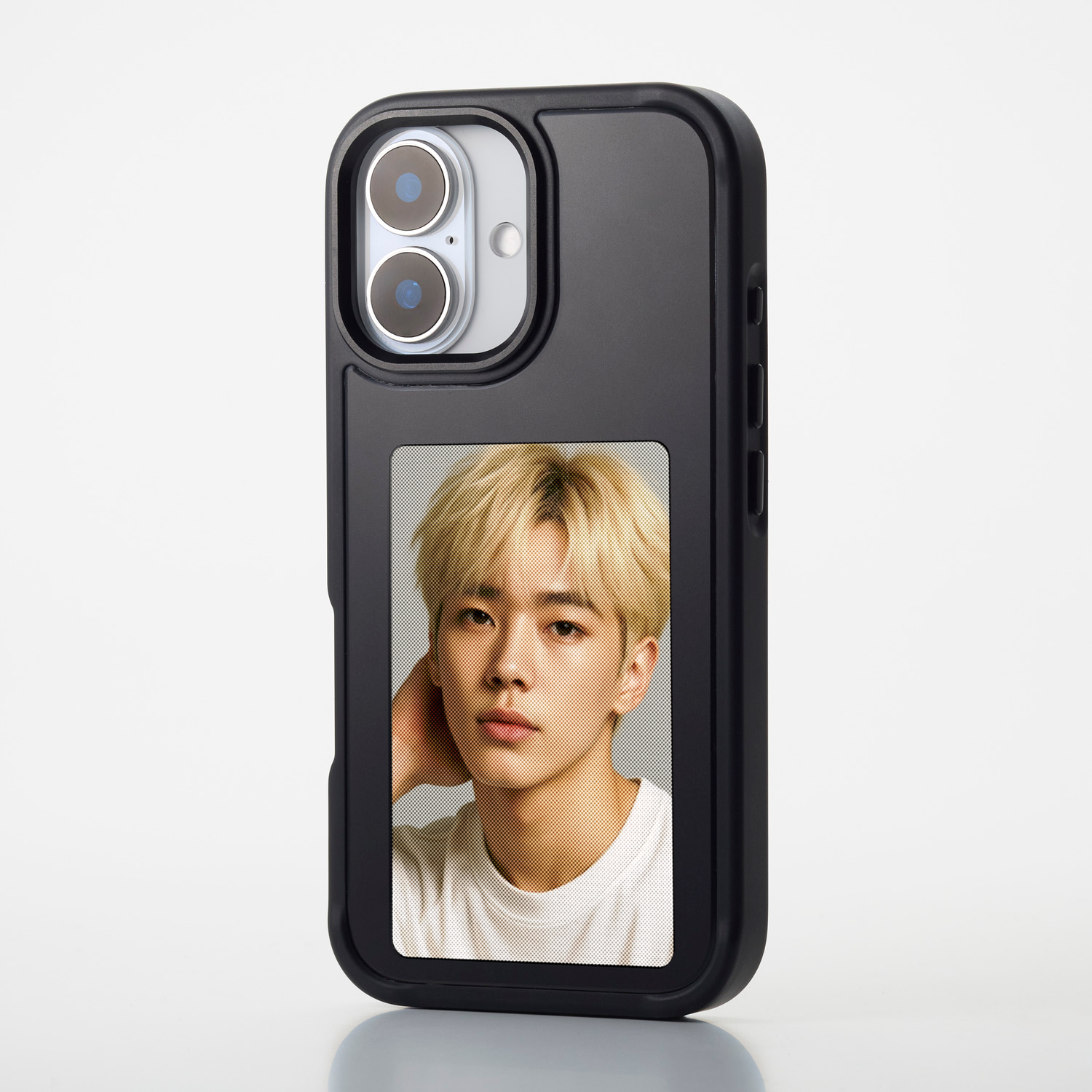
対応製品

専用スマホケースの画像

PM-A24AEINK01BK(iPhone 16用)

専用スマホケースの画像

PM-A25AEINK01BK(iPhone 17用)

ユーザーサポート

問い合わせ先

下記「お問い合わせ窓口」の「スマホ/タブレット関連」からお問い合わせいただけます。

お問い合わせ窓口

プライバシーポリシー

本アプリに関するプライバシーポリシーは、下記リンクからご確認いただけます。

プライバシーポリシー